Інструкція з ведення каналу на YouTube (Чек-лист)
Як заливати відео, які налаштування треба знати, що варто вмикати, а що може поховати наш канал? Детальний чек-лист для контент-менеджера.


Тут ми говоритимемо про створення вашого улюбленого каналу, який ви використовуватимете для чого завгодно: арбітражу трафіку, SEO відеоконтенту чи просто стримитимете доту під будь-який напій.
І я навчу вас робити канали, які годяться як бізнес-канали: з ними значно приємніше працювати.
Якщо речі, описані нижче, вам робити складно, завжди можна звернутися до мене, і я зможу налагодити роботу з оптимізації та грамотної заливки ваших відео на канал, скоригую стратегію і допоможу з отриманням цільової аудиторії.
Детальніше розписано в моїй послузі з розкрутки в YouTube.
Створюємо бізнес-канал
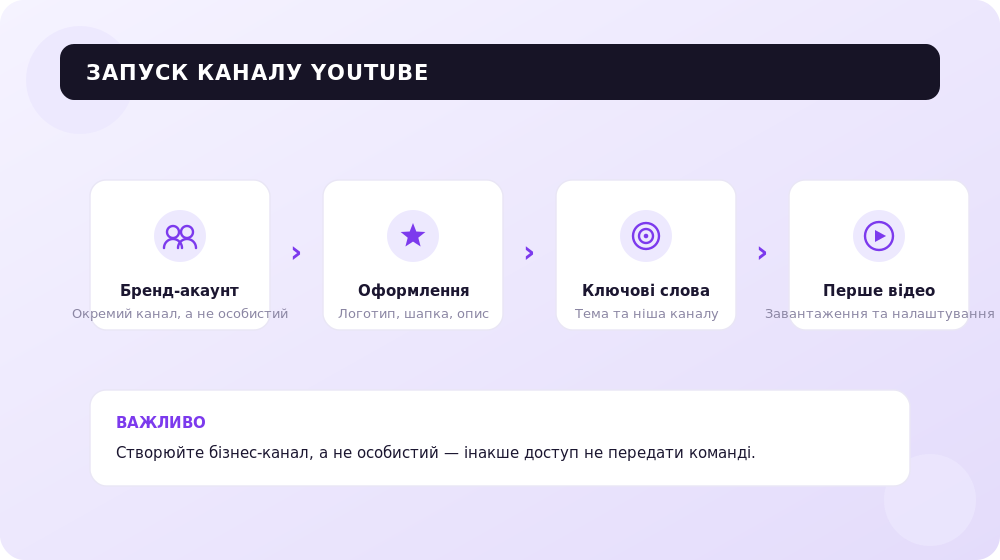
Як перевірити — який у вас канал: приватний чи для бізнесу? Що таке особистий акаунт у YouTube і акаунт бренду? Зараз розберемося з цими поняттями детальніше.
Акаунт бренду – це спеціальний обліковий запис, за допомогою якого зручно просувати бренд. Якщо ваш канал пов'язаний з акаунтом бренду, ви можете додавати інших користувачів як власника, менеджера чи адміністратора.
Він відрізняється від особистого акаунта Google, у якому цей функціонал недоступний.
Якщо ви бачите подібний екран, де немає можливості додавати адміністраторів, ваш канал — особистий.
І вам для бізнесу потрібно створити акаунт бренду.
Для цього перейдіть за посиланням і створіть новий канал.
Далі введіть назву свого каналу.
Це буде повністю новий канал, і його потрібно буде налаштовувати.
Якщо ж у вас був старий канал (але особистий) з купою відосів і ви хочете перевести його в акаунт бренду (назад процес провернути не можна), то перейдіть за посиланням.
Потім виберіть той канал бренду, куди хочете, щоб ваш контент з особистого каналу мігрував, включно з історіями переглядів, плейлистами та налаштуваннями.
А решту моментів і програм налаштовуємо за моєю статтею.
Ще раз нагадаю, що втратиться під час перенесення:
- Якщо канал А — це ваш особистий канал — ось що ви втратите під час перенесення.
- Якщо канал Б — новостворений канал — на який ви переносите — ось що ви втратите.
Налаштовуємо канал
Налаштовується це у студії, де заходимо в основну інформацію та обираємо «Налаштування» — розділ «Канал».
Не забуваємо про країну каналу. За замовчуванням має бути обрана та, де буде ваша цільова аудиторія.
Також додаємо теги каналу. Про це я детально написав у статті «Просування відео на YouTube».
Далі вказуємо в розширених налаштуваннях один раз і назавжди, якого типу наш канал. Це вплине на багато речей.
У розділі «Розширені функції» обов'язково пройдіть наступні перевірки:
- Підтвердження номера телефону відкриє можливість вивантажувати довгі відео (які ранжуються краще), стрими та можливість ставити власні плашки (значки, мініатюри) на свої відео!
- Для молодого каналу можна пройти відеоверифікацію, щоб підтвердити та розблокувати можливість ставити посилання на будь-які сайти в описах відео, лімітів на кількість відео на день і дати право подачі заявки на монетизацію контенту.
Потім потрібно додати візуально вирізнену кнопочку «ПІДПИСАТИСЯ».
Так, вона потрібна. Люди підписуються з цієї кнопки.
Ідемо у фотошоп і завантажуємо ту кнопку, яка нам подобається, додаємо фірмовий колір (вона має трохи відрізнятися від однотипних і впадати в око).
Не забуваємо про прозорий фон! Формат іконки — PNG.
Щодо фото та банера ми вже говорили у статті про просування відео на YouTube.
Потім переходимо у «Студію», обираємо «Налаштування каналу», брендинг, обираємо обов'язково «Протягом усього відео» і завантажуємо нашу іконку.
У розділі брендинг не забуваємо завантажити наш лого і, звісно, завантажити банер. Як малювати банер для YouTube — ось лейаут сітки:
Саме в цю сітку потрібно вписати ваш малюнок, якщо ви хочете, щоб елементи розташовувалися рівномірно.
Також потрібно переписати опис.
Подивіться, як він зараз відображається! Перший рядок бачать усі.
Тому текст потрібно переробити, щоб у користувача була мотивація натиснути на кнопочку «ЩЕ» або «Підписатися»!
Тому переходимо в Налаштування каналу, обираємо Основні відомості та прописуємо окремо рядок на 70 символів (довжину можна виміряти в нашому калькуляторі Title).
Як підсумок, такий рядок виглядатиме значно крутіше й мотивуватиме аудиторію підписуватися на ваш канал!
Первинне завантаження відео
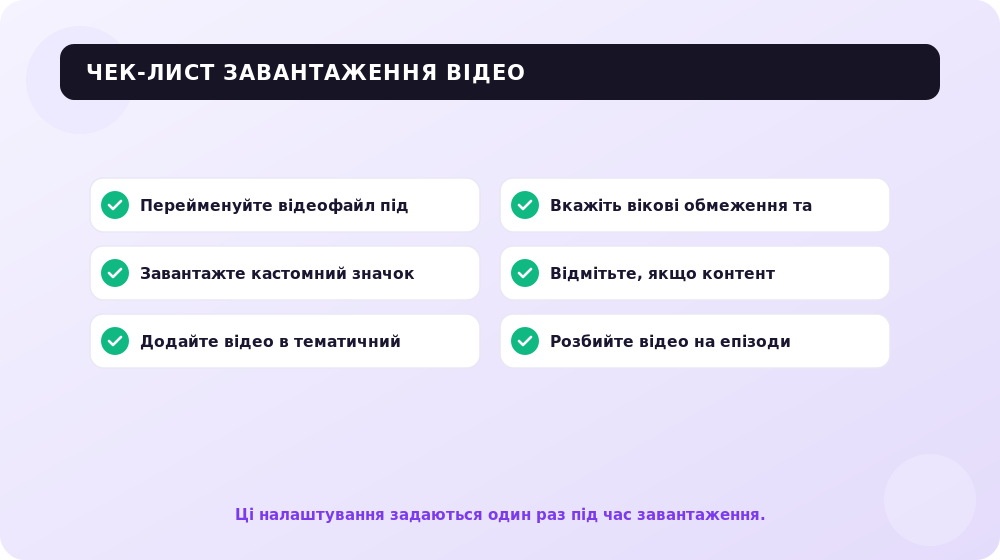
Налаштування, які ми обговоримо тут, робляться у другій фазі та найчастіше один раз.
Ця помилка може взагалі вбити ваш канал — якщо ви не виставите це так, як тут вказано — і потім випадково криво завантажене відео буде опубліковано для всіх!
Щодо тегів та іншої дрібниці не повторюватимуся, ми про це вже говорили у статті про просування відео.
Далі ми вже працюватимемо з окремими відео.
Перейменуйте відеофайл
Хоч би як безглуздо це звучало, але залите відео перейменувати не можна.
Виявляється, це впливає на ранжування. Тому перед завантаженням файлу в браузері знайдіть файл і натисніть F2 (або викличте меню та натисніть «Перейменувати») і назвіть файл так, як називається відео!
Завантажуємо значок відео
Значки, іконки, мініатюри, плашки, тамбнейли — у цього терміна багато імен. Але суть не в тому, як робити значки, я розповів у попередній статті. А де їх завантажити? Їх можна заливати поки що тільки на звичайні відео, у Shorts не можна.
Розташований значок одразу під описом відео.
Якщо у вас є готовий значок, його можна завантажити. А якщо є три, можна обрати опцію тестування й протестувати, який буде кращим.
Найгіршим вибором для вас буде створення значка зі стоп-кадру відео. З таким ставленням до відео можна викинути Ютуб-канал на смітник.
Обираємо плейлист
Кожне відео має бути у своєму плейлисті.
Для цього створіть сітку плейлистів за інструкцією, як ви збирали ключові слова для YouTube, і розподіліть ваш контент по них.
Вікові обмеження
Ставимо лише формат «Ні, це відео не для дітей» і «Відео підходить для глядачів молодше 18».
З цими налаштуваннями вам буде доступна можливість налаштування реклами.
Якщо обрати в першому блоці варіант «Так» — у вас не буде можливості коментування відео, і рекламу буде заблоковано.
Для другого варіанта протилежна опція дозволить коментувати, але закриє доступ до реклами. Якщо у вашому контенті багато лайки і ви не хочете показу реклами на ваших відео — «Відео лише для тих, кому є 18» можна сміливо ставити.
ШІ-контент
Тут підійде для того типу контенту, де ви візуал будуєте за рахунок стоків, ШІ-згенерованих задників і комп'ютерної графіки. Незрозуміло, як тут буде, якщо комп'ютерною графікою йде симуляція, наприклад, зірки.
Головне, що важливо розуміти у 2026 році: YouTube вимагає позначати реалістичний синтетичний контент. Якщо глядач може сприйняти згенероване чи змінене відео за справжні події — обличчя реальної людини, замінене нейромережею, синтезований голос, імітація реальної сцени чи фейкове «нібито зняте» подія — ви зобов'язані увімкнути тумблер «Змінений або синтетичний контент» (altered or synthetic content). Тоді під відео з'являється позначка про те, що контент створено за допомогою ШІ, а для чутливих тем (новини, вибори, здоров'я, фінанси) вона показується прямо на плеєрі.
А ось декоративний і очевидно нереалістичний ШІ позначати не потрібно: стилізована анімація, фантастичні задники, ШІ-апскейл і колекорекція, генерація ідей чи чернетки сценарію. Не плутайте розкриття синтетики зі звичайною обробкою. Сама по собі наявність позначки не знижує охоплення й не веде до санкцій — це просто прозорість. А ось систематичне приховування реалістичного ШІ-контенту вже б'є по каналу: YouTube може проставити лейбл за вас, а за повторних порушень — обмежити монетизацію чи застосувати заходи за правилами спільноти. Тому простіше чесно ставити галочку там, де вона потрібна.
Епізоди
Тайм-коди — класна штука! І Ютуб підклав нам свиню (а точніше хотів допомогти) і додав чарівну галочку, щоб епізоди створювалися автоматично.
Класно? Ні!
Тут завжди прибирайте галочку! Вона принесе більше шкоди, ніж користі.
Краще зробити просто грамотну розбивку по епізодах вручну.
Слово «ЗМІСТ» можна не писати, воно не є обов'язковим. Але це данина традиції.
А ось синтаксис у форматі ЧАС + ПРОБІЛ + ТЕКСТ ЗАГОЛОВКА — Ютуб розуміє. І поки що лише він.
У готовому вигляді виглядає це так:
0:00 Вступ
1:20 Якийсь інший заголовок
2:34:32 Якийсь третій заголовок
- Завжди першим рядком робіть 0:00 перший епізод і вказуйте «Вступ» (або Intro).
- Решту блоків робіть з розбивкою по главах.
- Не робіть надто довгий текст глави (близько 60 знаків максимум).
Виділений фіолетовим рядок не потрапить до списку змісту, але при цьому може скоротити надто довгий заголовок глави.
Ось приклад, що буде, якщо ваш заголовок надто довгий. Тому я його переніс, щоб потрібний мені текст зберігся, але тайм-коди виглядали значно краще.
Нова функція залишається досі невідомою, про неї нічого сказати не можу
Первинна мова відео
Обов'язково вказувати! І саме вона потім впливатиме на вибір субтитрів для інших мов. Робити це потрібно перед завантаженням відео.
Якщо все зробити правильно, у вас не буде «дублювання» мов на вкладці «Субтитри».
Посилання на канал
Як зробити посилання на канал? Ви подумаєте: ну, напевно, просто відкрити його — і все. Скопіювати URL — і ось тобі посилання.
У нас раніше була скриптова кнопка YouTube на сайті, яку ми ставили. Але вона не працювала. Тому ми замінили її на посилання.
Причини, чому кнопка з посиланням краща за скриптову кнопку, — очевидні:
- Блокувальники реклами, брандмауери та плагіни браузера можуть блокувати коректне відображення чи роботу кнопки. Ця кнопка вимагає вилучення файлу JavaScript з CDN Google, що означає, що вона не відображатиметься, наприклад, у Китаї, де Google наразі заблоковано.
- Складно контролювати стиль цих кнопок, і вони можуть виглядати погано на мобільному пристрої.
- Ці кнопки можуть призвести до проблем з доступністю. З іншого боку, посилання — це просто посилання, і його легко використовувати у програмах читання з екрана чи інших допоміжних інструментах.
Але окей, посилання. Беремо посилання на канал і ставимо ось сюди?
Аж ніяк!
Є класний лайфхак, як зробити це краще!
- Спочатку зайдіть у YouTube студію.
- Натисніть на логотип у кутку.
- І скопіюйте рядок з браузера.
- Ваше посилання має виглядати так:
https://www.youtube.com/channel/UCgxPPiH0izLKgtGRJQo99cg
Якщо її відкриє інший канал, вона виглядає так:
Але тепер беремо й дописуємо до нашого посилання наступний текст
?sub_confirmation=1
https://www.youtube.com/channel/UCgxPPiH0izLKgtGRJQo99cg?sub_confirmation=1
І при відкритті каналу за подібним посиланням користувач бачить наступний попап!
Тут є детальна інструкція, як зробити кнопку підписки на вашому сайті.
З нюансів — ця штука працювала раніше всюди, зараз же лише на десктопах. На мобільних пристроях трюк не працює.
Ліцензія
Стандартна ліцензія Ютуба перешкоджає тому, щоб ваше відео цитували на інших відео. Але якщо на відео є ви, хіба це погано? Тому ставте ліцензію, як вказано на скрині. Це дозволить вашому контенту поширитися іншими каналами!
Категорії
Цей пункт — один із ключових під час завантаження відео. І я раджу чітко визначати категорію вашого контенту та прописувати його безпосередньо тут.
Наш канал потрапляє в категорію «Освіта», тому ми цілимося саме в цей контент. Хоча нам би підійшов формат «Хобі та стиль».
Тут нюанс — розділ «Howto & Style» перекладений саме як «Хобі та стиль».
За думками користувачів, у цю категорію потрапляють:
- Лайфхаки та поради (Продуктивність, Тайм-менеджмент, Поради щодо бюджету).
- Навчальні відео (Макіяж, Зачіски, DIY мода, Домашній декор).
- Поради щодо стилю (Гардероб, Сезонна мода, Стилізація).
- DIY та ремісничі проєкти (Декор кімнати, Ремісничі проєкти, Апсайклінг).
- Догляд за шкірою та краса (Догляд за шкірою, Огляди косметики, Перетворення зачісок).
- Організація дому (Організація гардероба, Ідеї для кухні, Розхламлення).
- Здоров'я та фітнес (Тренування, Здорові рецепти, Поради щодо здорового способу життя).
- Техніка та гаджети (Огляди гаджетів, Техноуроки, Рекомендації застосунків).
- Фотографія та редагування (Поради щодо фотографії, Уроки редагування, Огляди обладнання для фото).
- Путівники (Путівники за напрямками, Лайфхаки для подорожей, Поради щодо пакування).
Дата виходу відео
Коли створюєте відео, у вас воно виходить за первинних налаштувань з доступом за посиланням.
Щойно ви пропишете всі описи, субтитри та переклади, теги й хештеги (усе, що описували для основи просування вашого відео), потрібно перейти в розділ «Параметри доступу».
У діалоговому вікні тиснемо «Запланувати публікацію».
Потім у меню пропишіть дату й час (як її дізнатися – читайте нижче), а також виберіть одну з опцій:
- Якщо у вас немає спонсорства на каналі, виберіть пункт 1.
- Якщо у вас є спонсорство на каналі, виберіть пункт 2.
Кнопка «Призначити прем'єру» може привабити більше переглядів, ми її активно використовуємо.
Як дізнатися час, коли має вийти?
Орієнтуйтеся на ці дати, коли найбільше ваші відео дивляться, і коли відео завантажили, перейдіть у «Студію» в розділ «Аналітика», виберіть «Аудиторія» та прогорніть до розділу «Коли ваші глядачі дивляться відео на YouTube».
Вимкніть непотрібні функції
У вас на більшості відео можуть стояти певні галочки. І ви думатимете, що це класно! Ні, це сміття, і просто вимикайте їх. Досі вивірено, що їхня відсутність більш позитивно позначається на ранжуванні ваших відео, ніж їхня наявність.
І якщо перша галочка сяк-так застосовна для «місцевих блогерів» (хоча немає підтвердження, що вона потрібна), то друга навряд чи найближчим часом працюватиме нормально.
Повне відео для Shorts
Якщо ви публікуєте Shorts, пам'ятайте, що завжди можна поставити посилання на повне відео. Не знали? А це досить легко!
Для цього перейдіть у опубліковане (або ще не опубліковане відео) і виберіть пункт «Відео за темою».
Потім в інтерфейсі виберіть подібне відео.
Тут перша частина для мого відео з прикладу.
Потім тиснемо «Зберегти».
У підсумку це виглядає ось так: ліворуч кадр «До», праворуч — «Після».
Висновок
Список, представлений у статті, — поки що на 2024 рік актуальний. Може використовуватися як інструкція контент-менеджеру при заливці та оформленні каналу. У статті я не повторювався про субтитри, теги, описи, швидкі посилання — такі речі закладаються на рівні сценарію і зазвичай заздалегідь пишуться людьми у вигляді ТЗ у документі.
Як ми зазвичай робимо для наших клієнтів.
А ось вищеописані моменти контент-менеджер каналу має знати, інакше він ризикує поховати всі роботи з просування в нуль.
Оформлення YouTube-каналу у 2026: розміри шапки, аватара та прев'ю + AI-інструменти
Як оформити канал на YouTube у 2026: актуальні розміри шапки 2560×1440 з безпечною зоною 1546×423, аватар, прев'ю відео, брендинг, трейлер та AI-інструменти дизайну.
Читати →
Як створити YouTube-канал для бізнесу у 2026: покроковий гайд для зростання
Кому потрібен власний YouTube-блог і як запустити канал для бізнесу у 2026 році: ніша, Shorts проти довгих відео, YouTube SEO, AI-інструменти, аналітика та монетизація.
Читати →
Miralinks і sponsored placements: як працювати без SEO-ризиків
Як оцінювати sponsored placements: релевантність, disclosure, rel=sponsored, анкор-лист, якість майданчика, контент і вимірювання.
Читати →Хочете застосувати це до свого сайту?
Розберемо поточну ситуацію, знайдемо перші точки зростання й запропонуємо формат роботи без зайвої теорії.