Google Tag Manager: налаштування з нуля — гайд 2026
Один контейнер замість десятка скриптів у коді: GTM керує GA4, Google Ads і Meta Pixel без програміста. Розбираю встановлення, Consent Mode v2, тригери, dataLayer і налагодження — усе, що потрібно для робочої аналітики у 2026 році.


Кожен лічильник, піксель і скрипт відстеження, вшитий у код сайту руками, — це майбутній головний біль. Щось задублювалося, щось забули прибрати, щось гальмує завантаження, а для будь-якої правки потрібен розробник.
Google Tag Manager розв’язує цю проблему: один фрагмент коду на сайті — і далі всі теги ви додаєте, змінюєте та вимикаєте з веб-інтерфейсу за лічені хвилини.
За 18 років роботи ми впроваджували GTM на сотнях проєктів — від лендингів до інтернет-магазинів із десятками тисяч сторінок. У цьому гайді — вичавка того, як налаштувати його правильно у 2026 році: контейнер, зв’язка з GA4, Consent Mode v2, типові теги, тригери, dataLayer і налагодження.
Коротко: Google Tag Manager (GTM) — безплатна система керування тегами: ви один раз ставите код контейнера на сайт, а далі додаєте GA4, Google Ads, Meta Pixel і будь-які інші скрипти через веб-інтерфейс, без правок коду. Для бізнесу з аудиторією в ЄЕЗ до GTM обов’язково підключається Consent Mode v2 через сертифікований CMP-банер — інакше Google не прийме рекламні дані.
Що таке Google Tag Manager і навіщо він потрібен
Google Tag Manager — це безплатний інструмент Google, який дає змогу керувати всіма скриптами відстеження (тегами) на сайті з єдиного інтерфейсу. Запущений у 2012 році, сьогодні це фактичний стандарт: GTM використовують мільйони сайтів по всьому світу, зокрема більшість великих e-commerce-проєктів.
Логіка проста. У коді сайту живе один скрипт — контейнер. Усередині контейнера ви створюєте:
- Теги — що виконати (надіслати подію в GA4, конверсію в Google Ads, подію в Meta Pixel);
- Тригери — коли виконати (перегляд сторінки, клік по кнопці, надсилання форми, скрол до 75%);
- Змінні — які дані передати (URL сторінки, текст кнопки, сума замовлення з dataLayer).
Що це дає на практиці:
- Маркетолог додає і править теги сам, без черги до розробника.
- Усі скрипти в одному місці: видно, що працює, хто й коли вносив зміни (є історія версій і відкат).
- Режим попереднього перегляду дозволяє перевірити тег до публікації — менше зламаних даних.
- Доступи розділяються: підряднику можна дати права лише на правки без публікації.
Коли GTM не потрібен: якщо у вас односторінковик з одним лічильником GA4 і більше нічого не планується — достатньо прямого встановлення Google Tag. У всіх інших випадках контейнер окуповується з першого ж завдання.
Google Tag (gtag.js) чи GTM: що обрати у 2026 році
Тут часто плутанина, тому розкладу по поличках.
Google Tag (gtag.js) — це єдиний тег Google, який безпосередньо надсилає дані в GA4 і Google Ads. Його ви отримуєте під час створення ресурсу GA4 і можете вставити в код сайту без жодного GTM.
GTM — це надбудова рівнем вище: контейнер, усередині якого живуть і Google-теги, і будь-які сторонні (Meta Pixel, TikTok, Hotjar, чати, карти).
| Критерій | Google Tag (gtag.js) | Google Tag Manager |
|---|---|---|
| Встановлення | Код у <head> руками | Один контейнер, далі — інтерфейс |
| Сторонні пікселі (Meta, TikTok) | Кожен вставляється окремо в код | Додаються з галереї шаблонів |
| Кастомні події (кліки, форми, скрол) | Лише через код | Через тригери, без коду |
| Версійність і відкат | Немає | Є |
| Кому підходить | Лендинг з одним GA4 | Усім іншим |
Важливе оновлення: у 2026 році Google об’єднує Google Tag і GTM. Перед Google Marketing Live 2026 анонсовано архітектуру «Destinations» — Google-теги всередині контейнера стають «напрямками» самого контейнера і завантажуються одним JavaScript-файлом, без окремих завантажень gtag.js на кожен ресурс. Це пришвидшує сайт і спрощує керування. Апгрейд опційний: наявні контейнери продовжують працювати як раніше, оновлення можна протестувати в попередньому перегляді та відкотити.
Практичний висновок: якщо обираєте, з чого почати, — починайте одразу з GTM. Google сам рухається до того, що контейнер стає єдиною точкою керування всіма тегами.
Встановлення контейнера GTM: покроково
- Зайдіть на tagmanager.google.com під Google-акаунтом і натисніть «Створити акаунт». Акаунт — це зазвичай компанія, контейнер — конкретний сайт.
- Вкажіть назву акаунта, країну, назву контейнера (домен сайту) і платформу: Web (для сайтів), iOS/Android (застосунки) або Server (про це нижче).
- Прийміть умови використання — GTM покаже два фрагменти коду.
- Перший фрагмент вставте якомога вище в
<head>кожної сторінки, другий — одразу після відкривального<body>.
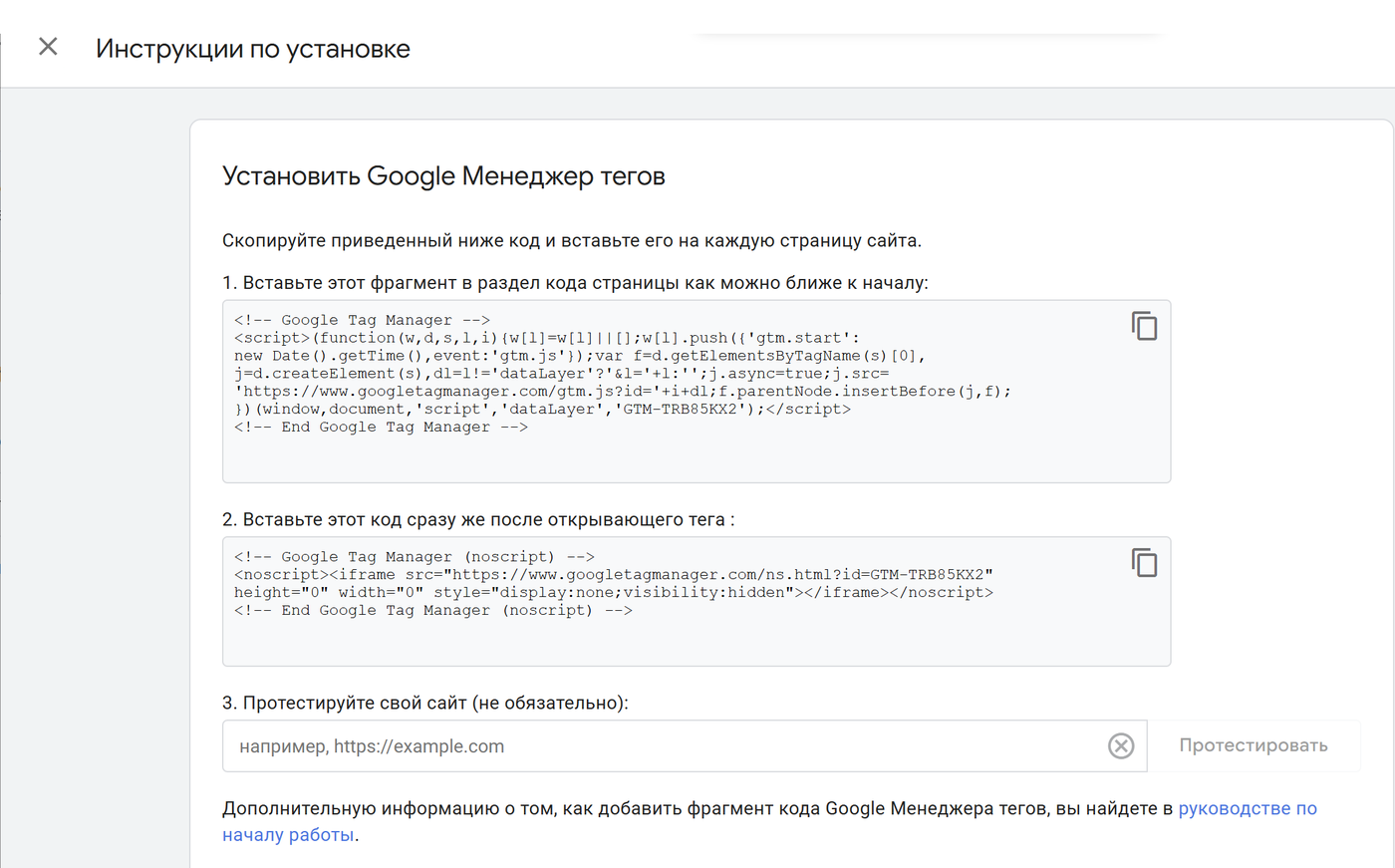
Якщо сайт на CMS, код руками вставляти не обов’язково:
- WordPress — плагін Site Kit by Google або GTM4WP;
- Shopify, Wix, Squarespace — нативні поля для GTM-ID у налаштуваннях;
- OpenCart, «Хорошоп» та інші українські платформи — зазвичай є поле «скрипти в head» в адмінці.
Перевірити встановлення просто: відкрийте сайт, увімкніть режим попереднього перегляду в GTM (кнопка «Попередній перегляд») — якщо Tag Assistant підключився до сторінки, контейнер працює.
Один нюанс із практики: не ставте контейнер двічі (наприклад, плагіном і руками в шаблоні). Дубль контейнера — найчастіша причина задвоєних даних у GA4, яку ми знаходимо в аудитах.
Зв’язка GTM із Google Analytics 4
GA4 — перше, що підключають через GTM. Схема така: один базовий тег конфігурації + окремі теги подій.
Базовий тег GA4
- У GA4: «Адміністратор» → «Потоки даних» → ваш потік → скопіюйте ідентифікатор тегу (формат G-XXXXXXX).
- У GTM: «Теги» → «Створити» → тип «Google Тег» → вставте ідентифікатор.
- Тригер — All Pages / Initialization.
- Збережіть і перевірте в попередньому перегляді.
Після публікації GA4 почне отримувати перегляди сторінок та автоматичні події (scroll, click по зовнішніх посиланнях, file_download — вони увімкнені в «розширеній статистиці» потоку).

Події та конверсії
Для всього, що GA4 не ловить автоматично, створюється тег «Подія Google Analytics: GA4»:
- «Теги» → «Створити» → «Подія Google Analytics: GA4».
- Вкажіть ім’я події. Якщо подія з рекомендованого списку Google (purchase, generate_lead, sign_up) — використовуйте саме його, під такі імена GA4 будує готові звіти.
- Додайте параметри події (наприклад, form_name, value, currency).
- Призначте тригер — клік, надсилання форми, скрол (приклади розберемо нижче).
Щоб подія стала конверсією, у GA4 відкрийте «Адміністратор» → «Ключові події» (Key Events — так із 2024 року називаються конверсії) і увімкніть перемикач навпроти потрібної події. Після цього її можна імпортувати в Google Ads як конверсію.
Досвід SEOquick. Правильно налаштовані події — це не формальність, а основа оптимізації реклами. У кейсі пошукових кампаній для мережі психологів ми передавали в Google Ads конверсії за записами на консультацію та оптимізували ставки саме за ними: підсумок — ROAS ≈7,4 і CTR оголошень до 18%. Без коректного трекінгу через GTM така оптимізація неможлива в принципі.
Consent Mode v2: без нього рекламні дані не працюють
Якщо на ваш сайт заходять відвідувачі з ЄЕЗ, Великої Британії чи Швейцарії (а в українських бізнесів, що працюють на Європу, вони є завжди), цей розділ — обов’язковий.
Consent Mode v2 — це механізм Google, який передає тегам статус згоди користувача на обробку даних. З 6 березня 2024 року він обов’язковий для всіх, хто використовує рекламні функції Google (ремаркетинг, аудиторії, конверсії) щодо аудиторії ЄЕЗ — ця вимога виросла з європейського Digital Markets Act. У 2025-му Google посилив енфорсмент: сайти з некоректним налаштуванням втрачали дані конверсій без попереджень. А з червня 2026 року Google об’єднує керування згодами для всіх рекламних даних в єдиний контроль — налаштування «аби було» більше не проходить.
Consent Mode v2 оперує чотирма сигналами:
ad_storage— рекламні cookie;analytics_storage— cookie аналітики;ad_user_data— згода на передачу даних користувача в рекламні системи Google;ad_personalization— згода на персоналізацію реклами (ремаркетинг).
Два останні — це і є «v2», їх додали у 2024 році.
Basic чи Advanced
- Basic: поки користувач не дав згоду, теги не завантажуються взагалі. Відмова = нуль даних.
- Advanced: теги завантажуються завжди, але в разі відмови надсилають лише знеособлені cookieless-пінги. На їхній основі Google моделює відсутні конверсії в GA4 і Google Ads (для роботи моделювання потрібно від ~700 кліків по рекламі за 7 днів на країну і домен).
Для рекламодавців Advanced майже завжди вигідніший: за даними CMP-провайдерів, моделювання повертає помітну частину конверсій, втрачених через відмови. Basic обирають проєкти з консервативною юридичною позицією.
Як впровадити
Найнадійніший шлях — сертифікований CMP (Consent Management Platform) із шаблоном із галереї GTM: Cookiebot, CookieYes, Usercentrics, Iubenda, OneTrust та інші зі списку сертифікованих Google CMP. З 2026 року для показу реклами аудиторії ЄЕЗ сертифікований CMP — обов’язкова вимога, саморобний банер «У нас cookies, ок?» не зараховується.
Порядок впровадження:
- Зареєструйтеся в обраному CMP, налаштуйте банер згоди під свій домен.
- У GTM додайте тег CMP із галереї шаблонів, тригер — Consent Initialization — All Pages (цей тригер спрацьовує раніше за всі інші).
- У налаштуваннях контейнера увімкніть «Огляд згоди» (Consent Overview) і перевірте, що Google-теги мають вбудовані перевірки згоди.
- У попередньому перегляді переконайтеся: до кліку по банеру теги чекають, після згоди — спрацьовують, статуси сигналів змінюються з denied на granted (вкладка Consent у Tag Assistant).
Типові теги: GA4, Google Ads, Meta Pixel
Розберемо джентльменський набір, який стоїть у 90% комерційних контейнерів.
Тег події GA4
Уже розібрали вище: тип «Подія Google Analytics: GA4», ім’я події з рекомендованого списку, параметри, тригер. Це основа всього.
Google Ads: конверсія + ремаркетинг
Для конверсій:
- У Google Ads: «Цілі» → «Конверсії» → створіть дію-конверсію, отримайте Conversion ID і Conversion Label.
- У GTM: тег «Відстеження конверсій Google Ads», вставте ID і Label, для e-commerce передайте цінність і валюту змінними з dataLayer.
- Тригер — та сама подія, що й для GA4-конверсії (наприклад, надсилання форми або сторінка «Дякуємо за замовлення»).
- Додатково потрібен тег Conversion Linker із тригером All Pages — він зберігає рекламні кліки у first-party cookie.
Для ремаркетингу — тег «Ремаркетинг Google Ads» із тригером All Pages (він же підхоплює динамічний ремаркетинг, якщо передавати ID товарів).
Альтернатива — імпортувати ключові події з GA4 у Google Ads без окремого тегу. Це простіше, але конверсія через тег Ads фіксується швидше і точніше атрибутується, тому для грошей (покупки, ліди) ми ставимо саме тег Ads.
Досвід SEOquick. У кейсі ювелірного інтернет-магазину ми перебудували передачу конверсій і запустили Performance Max із регіональною сегментацією: ROAS виріс із 2,8 до 5,1, покази — у 5,6 раза, а по Одесі кампанії сягали ROAS 116. Performance Max навчається виключно на тих конверсіях, які ви йому передаєте, — сміття на вході означає злитий бюджет на виході.

Meta Pixel (Facebook/Instagram)
Нативного типу тегу для Meta в GTM немає, але є офіційний шаблон:
- «Теги» → «Створити» → «Відкрити галерею шаблонів» → знайдіть Facebook Pixel (шаблон facebookarchive/stape).
- Вставте Pixel ID з Meta Events Manager.
- Базовий PageView — тригер All Pages; стандартні події (Lead, Purchase, AddToCart) — ті самі тригери, що й у відповідних GA4-подій.
- Якщо працюєте з Conversions API — продублюйте події серверно (див. розділ про server-side GTM) і передавайте event_id для дедуплікації.
Той самий підхід працює для TikTok Pixel, LinkedIn Insight, Hotjar, Microsoft Clarity — майже в усіх сервісів є шаблони в галереї.
Тригери та змінні: приклади, які закривають 90% завдань
Тригер визначає момент спрацьовування тегу, змінна — дані, які в цей момент доступні. Перед налаштуванням кліків увімкніть вбудовані змінні: «Змінні» → «Налаштувати» → позначте групи Clicks, Forms, Scrolling, Videos.
Клік по кнопці чи посиланню
Завдання: відстежувати кліки по кнопці «Замовити дзвінок».
- Тригер: «Клік — усі елементи» (або «Лише посилання» для
<a>). - Умова: «Деякі кліки» →
Click Textмістить «Замовити дзвінок». Надійніше прив’язатися до CSS-класу чи ID:Click Classesміститьbtn-callback— текст кнопки можуть переписати, клас живе довше. - Тег: подія GA4
click_callback(або одразуgenerate_lead, якщо клік відкриває форму).
Той самий патерн — для кліків по телефону (Click URL починається з tel:) та e-mail (mailto:).
Надсилання форми
Стандартний тригер «Надсилання форми» ловить класичний submit, але половина сучасних форм (AJAX, React, конструктори) його не викликає. Робоча драбина, від простого до надійного:
- Тригер «Надсилання форми» з перевіркою в попередньому перегляді — раптом пощастило.
- Тригер «Перегляд сторінки» за URL сторінки подяки
/thank-you/— якщо форма робить редирект. - Видимість елемента — тригер «Доступність елемента» за CSS-селектором повідомлення «Дякуємо, ми зв’яжемося з вами».
- Найправильніший шлях — попросити розробника пушити подію в dataLayer при успішному надсиланні (приклад коду нижче).
Глибина скролу
Тригер «Глибина прокрутки» → вертикальні відсотки 25, 50, 75, 90. Тег — подія GA4 scroll_depth із параметром percent_scrolled із вбудованої змінної Scroll Depth Threshold. Корисно для блогу: одразу видно, які статті читають до кінця, а які кидають на першому екрані.
Перегляд відео
Для вбудованих YouTube-роликів є готовий тригер «Відео YouTube»: фіксує старт, прогрес (10/25/50/75%) і завершення. Тег — подія GA4 video_progress зі змінними Video Title і Video Percent. Якщо відео для вас — канал конверсій, ці дані показують, де глядач відвалюється.
dataLayer: мінімум, який має знати розробник
dataLayer — це JavaScript-масив, через який сайт передає дані в GTM. Усе, що не можна «впіймати» кліком чи скролом (сума замовлення, ID товару, статус логіну), має потрапляти в нього.
Два правила:
- Оголошення dataLayer має стояти в коді вище за сніпет GTM.
- Події пушаться методом
pushіз ключемevent— саме за ним GTM створює тригер «Користувацька подія».
Приклад: успішне надсилання форми заявки:
window.dataLayer = window.dataLayer || [];
dataLayer.push({
  event: "form_submit_success",
  form_name: "callback",
  form_location: "header"
});
Приклад e-commerce-події покупки (формат GA4):
dataLayer.push({
  event: "purchase",
  ecommerce: {
    transaction_id: "T-10345",
    value: 2840,
    currency: "UAH",
    items: [{ item_id: "SKU-123", item_name: "Автоклав 30л", price: 2840, quantity: 1 }]
  }
});
У GTM значення дістаються «Змінною рівня даних» (Data Layer Variable): для суми замовлення — ecommerce.value, для назви форми — form_name. Далі ці змінні підставляються в теги GA4, Google Ads і Meta.
Для інтернет-магазинів розумно одразу впроваджувати повний e-commerce-шар за офіційною схемою GA4: view_item, add_to_cart, begin_checkout, purchase. Це одне завдання розробнику — і вся воронка в аналітиці.
Налагодження: Preview і Tag Assistant
Золоте правило: жодна версія контейнера не публікується без перевірки в попередньому перегляді.
- Натисніть «Попередній перегляд» у GTM — відкриється Tag Assistant, вкажіть URL сайту.
- Сайт відкриється в новій вкладці з підключеним налагоджувачем. Виконайте цільову дію: клікніть кнопку, надішліть тестову форму.
- У Tag Assistant ліворуч — стрічка подій (Container Loaded, кліки, користувацькі події). Клікнувши на подію, ви побачите, які теги спрацювали (Tags Fired), які ні (Tags Not Fired) і чому — яка умова тригера не виконалася.
- Вкладки Variables і Data Layer показують значення змінних у момент події — тут шукаються помилки на кшталт «змінна порожня, бо розробник назвав поле інакше».
- Паралельно тримайте відкритим звіт DebugView у GA4 («Адміністратор» → DebugView): події з попереднього перегляду потрапляють туди в реальному часі.
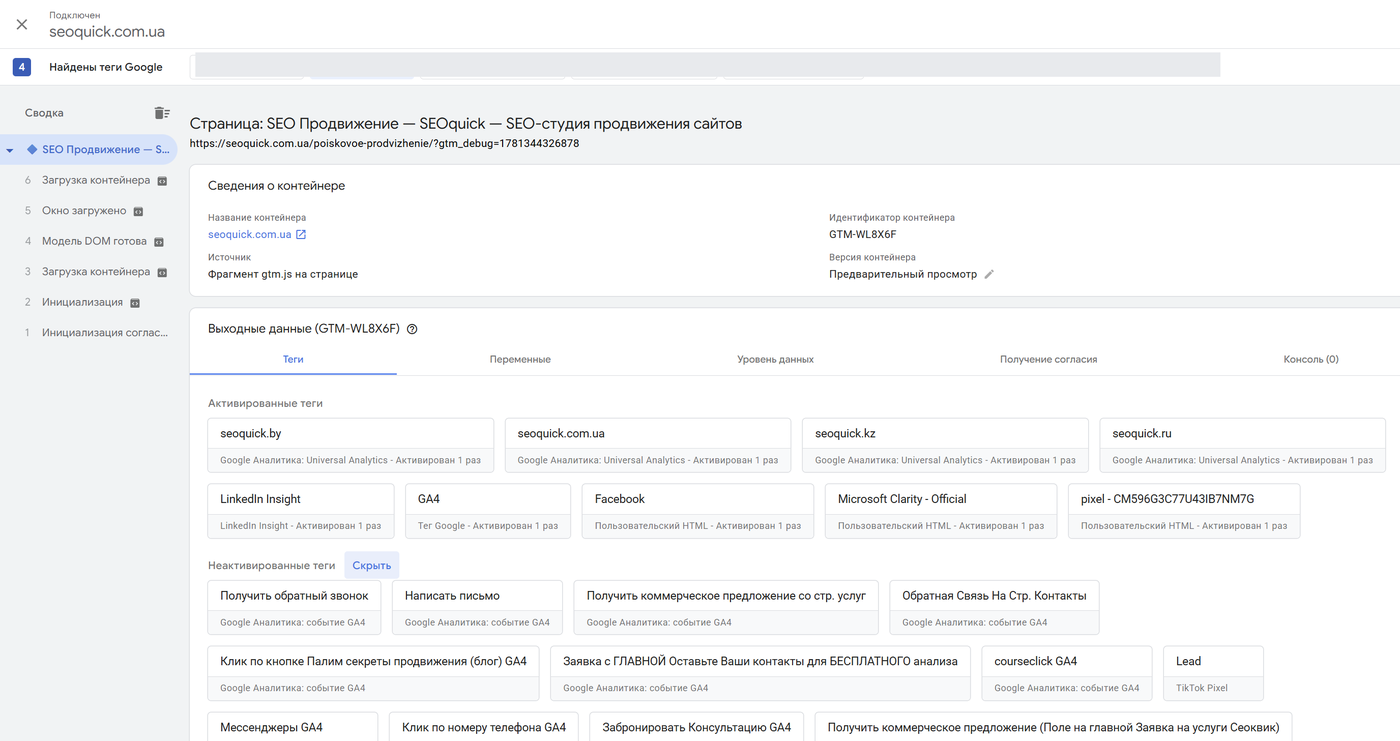
Після перевірки — «Надіслати» з осмисленою назвою версії («Додано тег конверсії Ads на форму заявки»). Якщо щось пішло не так на проді, відкат до попередньої версії займає два кліки: «Версії» → потрібна → «Опублікувати».
Server-side GTM: коли він виправданий
Server-side GTM — це другий контейнер, який працює не в браузері, а на вашому сервері (піддомен на кшталт gtm.site.com). Браузер надсилає дані на ваш піддомен, а вже сервер роздає їх у GA4, Meta CAPI, Google Ads.
Що це дає:
- дані перестають різатися блокувальниками реклами та ITP-обмеженнями Safari (first-party-контекст);
- сторінка завантажується швидше — частина скриптів переїжджає з клієнта на сервер;
- ви контролюєте, які дані йдуть вендорам (фільтрація PII, GDPR-гігієна);
- Meta Conversions API та інші серверні інтеграції працюють штатно.
Ціна питання: тарифи Google Cloud для продакшн-навантаження стартують від ~$120/міс, спеціалізовані хостинги на кшталт Stape — від ~$20/міс, плюс кілька годин роботи фахівця на налаштування та дедуплікацію подій.
Коли виправданий: ви витрачаєте на рекламу відчутний бюджет (від ~$2–3 тис./міс), і втрата 10–30% конверсій через блокувальники реально спотворює оптимізацію кампаній; або у вас e-commerce з Meta CAPI. Коли не виправданий: візитівка чи молодий проєкт із парою сотень візитів на день — почніть зі звичайного веб-контейнера, server-side додасте, коли цифри стануть грошима.
Окремий плюс точної аналітики у 2026 році: трафік приходить уже не лише з класичного пошуку, а й з AI-відповідей — ChatGPT, Perplexity, AI Mode у Google. Щоб бачити його у звітах, налаштуйте в GA4 користувацькі групи каналів за referrer (chatgpt.com, perplexity.ai). Як потрапляти в ці джерела — розбирав у гайді з GEO-оптимізації сайту під GPT і статті про AI-контент і відповіді.
Чек-лист впровадження GTM
Збережіть і проходьте по порядку:
- ☐ Створено акаунт і веб-контейнер GTM, код встановлено в head і body (або через CMS-інтеграцію) — без дублів.
- ☐ Видалено старі «ручні» лічильники з коду сайту (GA4, пікселі) — усе переїжджає в контейнер, інакше дані задвояться.
- ☐ Встановлено CMP-банер із числа сертифікованих Google, тег CMP на тригері Consent Initialization.
- ☐ Consent Mode v2 перевірено в попередньому перегляді: чотири сигнали змінюють статус при згоді/відмові.
- ☐ Базовий тег Google (GA4) на All Pages, дані йдуть у DebugView.
- ☐ Налаштовано події під бізнес-цілі: форми, кліки по телефону/e-mail, для магазину — e-commerce-шар через dataLayer.
- ☐ Ключові події увімкнено в GA4, конверсії передано в Google Ads (тег конверсії + Conversion Linker).
- ☐ Ремаркетинг Google Ads і Meta Pixel встановлено, події дедупліковано.
- ☐ Усе перевірено в Preview/Tag Assistant і DebugView, версію опубліковано зі зрозумілою назвою.
- ☐ Доступи до контейнера роздано за ролями, у власника бізнесу — права адміністратора (контейнер має належати вам, а не підряднику).
- ☐ За тиждень — контрольне звіряння: кількість конверсій у GA4, Ads і CRM сходиться в межах розумної похибки.
Висновок
GTM у 2026 році — це не «зручна обгортка для лічильників», а центральний вузол усієї маркетингової аналітики: GA4, конверсії Ads, Meta, згоди користувачів і серверний трекінг сходяться в одному контейнері.
Базове налаштування — контейнер, GA4, пара подій, CMP-банер — реально зробити самостійно за один день за цим гайдом. А ось e-commerce-шар, server-side і дедуплікацію подій краще робити з розумінням справи: помилки в трекінгу не видно оком, але вони місяцями годують рекламні алгоритми сміттям.
Якщо потрібна допомога з налаштуванням аналітики та реклами — напишіть нам, подивимося ваш контейнер і скажемо чесно, що в ньому не так.
FAQ
Що таке Google Tag Manager простими словами?
Це безплатний «пульт керування» скриптами сайту. Ви один раз ставите код контейнера, а далі додаєте і налаштовуєте GA4, пікселі рекламних систем і будь-які лічильники через веб-інтерфейс — без правок коду і без розробника. Усі зміни версіонуються і відкочуються у два кліки.
Чим GTM відрізняється від Google Analytics 4?
GA4 збирає і показує дані про поведінку користувачів — це система аналітики. GTM нічого не аналізує: він доставляє на сайт сам лічильник GA4 та інші теги і вирішує, коли їм спрацьовувати. Стандартна зв’язка: GTM встановлює GA4, GA4 рахує, Google Ads оптимізується за цими даними.
Чи обов’язковий Consent Mode v2, якщо сайт працює лише на Україну?
Формально вимога стосується аудиторії ЄЕЗ, Великої Британії та Швейцарії. Але на український сайт майже завжди заходять користувачі з Європи, а закон України «Про захист персональних даних» рухається до GDPR-моделі. Якщо використовуєте ремаркетинг та аудиторії Google — впроваджуйте Consent Mode v2 одразу, це страховка від втрати рекламних даних.
Чи сповільнює GTM завантаження сайту?
Сам контейнер легкий і завантажується асинхронно. Сповільнюють сайт теги всередині: десяток важких пікселів дасть ефект незалежно від способу встановлення. GTM радше допомагає: можна відкласти спрацьовування важких тегів, а після апгрейду контейнерів до архітектури Destinations (2026) Google-теги завантажуються одним файлом замість кількох gtag.js.
Чи потрібен server-side GTM малому бізнесу?
Здебільшого — ні. Серверний контейнер коштує грошей (хостинг від ~$20/міс плюс налаштування) і виправданий за помітних рекламних бюджетів, коли втрата 10–30% конверсій через блокувальники спотворює оптимізацію, або в разі роботи з Meta Conversions API. Почніть зі звичайного веб-контейнера — мігрувати на server-side можна будь-якої миті.
Як перевірити, що теги працюють правильно?
Увімкніть режим попереднього перегляду в GTM (Tag Assistant): виконайте цільову дію на сайті й подивіться, які теги спрацювали і чому. Паралельно перевірте DebugView у GA4 — події мають приходити з потрібними параметрами. Лише після цього публікуйте версію контейнера.

Google Analytics 4: встановлення та налаштування з нуля (гайд 2026)
Покроковий гайд із Google Analytics 4: створення ресурсу й потоку даних, встановлення коду через gtag і GTM, ключові події, звіти, Consent Mode v2 та AI-трафік.
Читати →
Таргетинг Facebook 2026: покрокова схема налаштування та стратегія
Як налаштувати таргетовану рекламу у Facebook та Instagram у 2026 році: аудиторії Advantage+, AI-алгоритм Andromeda, приватність, плейсменти та бюджети. Покроковий гайд від SEOquick.
Читати →
Як стати SEO-спеціалістом з нуля у 2026: гайд SEOquick
Як стати SEO-спеціалістом з нуля у 2026: покроковий план навчання, зарплати в Україні, навички епохи AI та ресурси для старту в професії.
Читати →Хочете застосувати це до свого сайту?
Розберемо поточну ситуацію, знайдемо перші точки зростання й запропонуємо формат роботи без зайвої теорії.