Google Analytics 4: встановлення та налаштування з нуля (гайд 2026)
GA4 — єдина масова веб-аналітика після смерті Universal Analytics. Проходимо шлях повністю: ресурс і потік даних, код на сайт, ключові події, зв'язки з GSC і Google Ads, Consent Mode v2 і трафік із ChatGPT.


Без аналітики будь-який маркетинг перетворюється на ворожіння.
Можна вкладати гроші в SEO, рекламу та контент, але якщо ви не бачите, звідки приходять люди і що вони роблять на сайті, ви не керуєте результатом. Google Analytics 4 — це безплатний стандарт веб-аналітики, і у 2026 році альтернатив йому в масовому сегменті практично немає.
У цьому гайді ми пройдемо весь шлях: від створення акаунта до налаштування конверсій, зв’язки з Search Console і Google Ads та відстеження трафіку з ChatGPT. Жодної теорії заради теорії — лише те, що потрібно зробити руками.
Коротко: як встановити Google Analytics 4? Створіть акаунт на analytics.google.com, додайте ресурс GA4 і веб-потік даних — ви отримаєте ідентифікатор на кшталт G-XXXXXXX. Потім встановіть тег на сайт одним із трьох способів: кодом gtag.js у секцію head, через Google Tag Manager або плагіном вашої CMS. Перевірте збір даних у звіті «У реальному часі» — дані з’являються протягом кількох хвилин.
Що таке GA4 і чому це єдиний варіант
Google Analytics 4 (GA4) — це система веб-аналітики Google, яка збирає дані про відвідувачів сайтів і застосунків у вигляді подій. Кожна дія користувача — перегляд сторінки, клік, скрол, надсилання форми, покупка — фіксується як окрема подія з набором параметрів.
Попереднє покоління — Universal Analytics — Google остаточно вимкнув у 2023 році, тому всі старі гайди «про лічильник UA-XXXXX» можна сміливо закривати. Якщо бачите інструкцію, де згадуються «представлення» (views) та ідентифікатор, що починається з «UA-», — вона застаріла.
Чим GA4 принципово відрізняється від старої аналітики:
- Подієва модель замість сесійної. Раніше в центрі була сесія та перегляди сторінок, тепер — користувач і його події. Це дає змогу зшивати поведінку між сайтом і мобільним застосунком в одному ресурсі.
- Ключові події замість цілей. Звичних «цілей» більше немає: ви позначаєте важливі події як ключові (key events) одним перемикачем.
- Машинне навчання та моделювання. Коли частина користувачів не дає згоди на cookie, GA4 добудовує картину за допомогою поведінкового моделювання.
- Безплатний експорт у BigQuery. Раніше вивантаження сирих даних було привілеєм платної версії, тепер воно доступне всім.
- Конфіденційність за замовчуванням. GA4 не зберігає IP-адреси користувачів і спроєктований під роботу з Consent Mode — це критично для трафіку з ЄС.
Інтерфейс GA4 попервах здається порожнім порівняно зі старою аналітикою: стандартних звітів менше. Це зроблено навмисно — базові звіти дають огляд, а все глибоке будується в розділі «Дослідження» (Explorations) під ваші задачі.
GA4 продовжує активно розвиватися. У грудні 2025 року Google викотив Analytics Advisor — вбудованого AI-асистента, якому можна ставити запитання про дані звичайною мовою, а з 2026 року тестує крос-канальне бюджетування просто всередині Analytics. Тож навичка роботи з GA4 — це інвестиція надовго.
Крок 1. Створюємо акаунт, ресурс і потік даних
Структура GA4 трирівнева, і важливо зрозуміти її до початку налаштування:
- Акаунт — верхній рівень, зазвичай відповідає компанії. В одному акаунті може бути до 2000 ресурсів.
- Ресурс (property) — відповідає бізнесу чи продукту. Усі дані та звіти живуть на рівні ресурсу.
- Потік даних (data stream) — конкретне джерело даних: сайт, застосунок на iOS чи Android. Один ресурс може мати кілька потоків.
Типова помилка — створювати окремий ресурс під кожен піддомен або під мобільну версію сайту. Не треба: один бізнес — один ресурс, усередині якого живуть потоки.
Тепер покроково:
- Зайдіть на analytics.google.com під своїм Google-акаунтом і натисніть «Почати вимірювання».
- Вкажіть назву акаунта (зазвичай — назва компанії) і налаштуйте параметри доступу до даних.
- Створіть ресурс: назва (наприклад, «SEOquick — сайт»), часовий пояс звітів і валюта. Часовий пояс обирайте за основною аудиторією — від нього залежить, як сесії розподіляються за днями.
- Заповніть інформацію про бізнес: галузь, розмір компанії, цілі використання. Від обраних цілей залежить набір стандартних звітів, які GA4 покаже за замовчуванням.
- Прийміть умови використання та створіть веб-потік даних: введіть URL сайту й назву потоку.
Після створення потоку ви отримаєте ідентифікатор показника (Measurement ID) на кшталт G-XXXXXXXXXX. Це і є «номер лічильника» в термінах GA4 — він знадобиться для встановлення.
Одразу ж, не виходячи з налаштувань потоку, зробіть три речі:
- Перевірте, що ввімкнено покращене вимірювання (Enhanced Measurement). Воно автоматично відстежує скроли до 90% сторінки, кліки за зовнішніми посиланнями, пошук на сайті, перегляди відео YouTube і завантаження файлів — без жодного рядка коду.
- У розділі «Налаштування збору даних» увімкніть сигнали Google (Google Signals), якщо плануєте ремаркетинг.
- Зайдіть у «Налаштування даних → Збереження даних» і змініть термін зберігання з 2 місяців на 14 місяців. За замовчуванням стоїть мінімальний термін, і за кілька місяців ви зі здивуванням виявите, що в «Дослідженнях» немає даних за минулий квартал.

Крок 2. Встановлюємо код на сайт
Є три робочі способи поставити GA4 на сайт. Вибір залежить від того, хто ви: розробник, маркетолог чи власник сайту на CMS.
Спосіб 1: безпосередньо через gtag.js
Найпростіший варіант для статичних сайтів і самописних проєктів. У налаштуваннях потоку даних відкрийте «Переглянути інструкції з додавання тегу» → «Встановити вручну» і скопіюйте фрагмент коду:
<!-- Google tag (gtag.js) -->
<script async src="https://www.googletagmanager.com/gtag/js?id=G-XXXXXXXXXX"></script>
<script>
  window.dataLayer = window.dataLayer || [];
  function gtag(){dataLayer.push(arguments);}
  gtag('js', new Date());
  gtag('config', 'G-XXXXXXXXXX');
</script>
Вставте його в секцію <head> на всіх сторінках сайту, якомога ближче до відкривального тегу. Якщо код стоїть лише на головній — ви бачитимете тільки частину трафіку, а джерела переходів спотворюватимуться.
Плюс способу — нічого зайвого. Мінус — для кожної кастомної події (надсилання форми, клік по кнопці) доведеться дописувати JavaScript руками.
Спосіб 2: через Google Tag Manager (рекомендуємо)
Google Tag Manager (GTM) — це безплатний менеджер тегів, який дає змогу керувати всіма лічильниками й пікселями сайту з одного інтерфейсу, без правок коду. Для серйозного проєкту це стандарт: один раз ставите контейнер GTM, а далі маркетолог сам додає теги GA4, Google Ads, Meta Pixel і що завгодно ще.
Порядок дій:
- Створіть контейнер на tagmanager.google.com і встановіть два фрагменти коду GTM на сайт (у
<head>і після відкривального<body>). - У GTM створіть тег типу «Google Tag», вкажіть ваш Measurement ID
G-XXXXXXXXXX. - Тригер — «Усі сторінки» (Initialization — All Pages).
- Натисніть «Попередній перегляд», відкрийте сайт через debug-режим і переконайтеся, що тег спрацьовує.
- Опублікуйте контейнер.
Важливо: не дублюйте встановлення. Якщо GA4 поставлено і через gtag.js, і через GTM, кожен перегляд сторінки рахуватиметься двічі — це одна з найчастіших помилок, які ми знаходимо в аудитах.
Покажемо силу GTM на типовій задачі — відстеженні кліку по номеру телефону:
- У GTM увімкніть вбудовані змінні кліків («Змінні → Налаштувати → Click URL»).
- Створіть тригер типу «Клік — лише посилання» з умовою: Click URL містить
tel:. - Створіть тег «Google Analytics: подія GA4», ім’я події —
click_phone, у параметри додайтеlink_urlзі значенням змінної Click URL. - Перевірте в режимі попереднього перегляду: клікніть по телефону на сайті й переконайтеся, що тег спрацював.
- Опублікуйте контейнер, дочекайтеся події в GA4 і позначте її як ключову.
Жодної правки коду сайту — і так налаштовується практично будь-яка взаємодія: надсилання форм, кліки по кнопках месенджерів, глибина перегляду, взаємодія з калькуляторами.
Піддомени та односторінкові застосунки
Два технічні випадки, об які регулярно перечіпаються:
- Піддомени (site.com і blog.site.com) — нічого налаштовувати не треба: GA4 відстежує їх одним потоком автоматично, cookie ставиться на кореневий домен. Головне — той самий Measurement ID скрізь.
- Різні домени (site.com і checkout-site.net) — потрібне налаштування крос-доменного відстеження: «Потоки даних → Налаштування тегів → Налаштування доменів». Перелічіть там усі домени, інакше перехід між ними розірве сесію, і конверсії припишуться не тому джерелу.
- SPA на React/Vue — віртуальні перегляди сторінок. У покращеному вимірюванні є опція «Зміни стану історії браузера», яка закриває більшість випадків, але коректність треба перевірити в DebugView: іноді подія page_view дублюється під час першого завантаження.
Спосіб 3: плагіни та вбудовані інтеграції CMS
Якщо сайт на популярній CMS, код можна не чіпати взагалі:
- WordPress — офіційний плагін Site Kit by Google: авторизуєтеся, обираєте ресурс GA4, і тег ставиться автоматично. Альтернативи — GA Google Analytics, MonsterInsights.
- Shopify — нативна інтеграція: у налаштуваннях магазину підключаєте Google і YouTube, вказуєте ресурс GA4. E-commerce-події (перегляд товару, додавання в кошик, покупка) передаються з коробки.
- Wix, Squarespace, Tilda — поле «Google Analytics ID» у налаштуваннях сайту, куди вставляється
G-XXXXXXXXXX. - OpenCart, PrestaShop, Joomla — модулі з офіційних каталогів або вставлення gtag.js у шаблон.
Після встановлення будь-яким способом відкрийте звіт «У реальному часі» і зайдіть на сайт із телефона або з режиму інкогніто. Якщо бачите себе у звіті — все працює. Для глибокої перевірки використовуйте розширення Google Tag Assistant або DebugView у самому GA4 («Адміністратор → DebugView»).
Крок 3. Ключові події замість цілей: налаштовуємо конверсії
Тут головна термінологічна зміна останніх років. У березні 2024 року Google офіційно перейменував конверсії в GA4 на ключові події (key events) — щоб розвести поняття з конверсіями Google Ads, де це слово має рекламний сенс.
Логіка тепер така:
- Подія — будь-яка дія користувача, яку фіксує GA4.
- Ключова подія — подія, яку ви позначили як важливу для бізнесу (заявка, дзвінок, покупка). На один ресурс — до 30 ключових подій.
- Конверсія — термін лишився тільки в контексті Google Ads: це ключова подія, імпортована в рекламний кабінет для оптимізації ставок.
Як створити ключову подію
Сценарій 1 — подія вже збирається автоматично. Наприклад, ви хочете рахувати конверсією завантаження прайсу: подія file_download уже є завдяки покращеному вимірюванню. Ідете в «Адміністратор → Події», знаходите її і вмикаєте перемикач «Позначити як ключову подію». Готово.
Сценарій 2 — потрібна подія за умовою. Класика — відвідування сторінки «Дякуємо за заявку»:
- Відкрийте «Адміністратор → Події → Створити подію».
- Назвіть подію, наприклад
generate_lead_thankyou. - Умова:
event_nameдорівнюєpage_viewТАpage_locationмістить/thank-you. - Збережіть, дочекайтеся першого спрацювання й позначте нову подію як ключову в тому самому розділі.
Сценарій 3 — кастомні події через GTM. Надсилання форми без перезавантаження сторінки, клік по номеру телефону, клік по кнопці месенджера — усе це налаштовується тригерами в Tag Manager і тегом «Google Analytics: подія GA4». Це найгнучкіший шлях, і саме він використовується в реальних проєктах найчастіше.
Кілька правил, вистражданих практикою:
- Не позначайте ключовою подією
page_viewчиsession_start— конверсія має відображати бізнес-результат, а не факт візиту. - Називайте події за конвенцією Google (
generate_lead,purchase,sign_up) — тоді вони коректно підхопляться рекомендованими звітами та Google Ads. - Для інтернет-магазину обов’язково налаштуйте електронну торгівлю: події
view_item,add_to_cart,begin_checkout,purchaseз передаваннямvalueіcurrency. Без значення конверсії ви не порахуєте ROAS.
Параметри подій і спеціальні параметри
У кожної події GA4 є параметри — додаткові дані про дію. У file_download це ім’я файлу, у purchase — сума та склад замовлення, у вашої форми це може бути тип заявки чи обрана послуга.
Важливий нюанс, не очевидний новачкам: кастомні параметри не з’являються у звітах самі собою. Щоб бачити їх у таблицях і «Дослідженнях», потрібно зареєструвати кожен параметр як спеціальний параметр (custom dimension): «Адміністратор → Спеціальні визначення → Створити спеціальний параметр», вказати ім’я параметра й область дії (подія чи користувач). На стандартний ресурс — до 50 спеціальних параметрів з областю «Подія».
Реєструйте спеціальний параметр до або одразу після запуску події: дані за період, коли параметр не був зареєстрований, у звітах за цим зрізом не з’являться.
Досвід SEOquick. Ключові події — це не лише про рекламу, а й про оцінювання якості SEO-трафіку. У проєкті з просування фінансового сайту ми вибудували програмну генерацію понад 50 000 посадкових сторінок під long-tail-запити й контролювали якість через GA4: органіка давала 82% сеансів із взаємодією, а відвідуваність зросла в 11 разів — зі 130 до 1480 користувачів на день. Подробиці — у кейсі просування сайту з бінарних опціонів.
Крок 4. Розбираємося зі звітами
Інтерфейс GA4 складається з чотирьох основних розділів: «Головна», «Звіти», «Дослідження» та «Реклама». Пройдімося тими, що знадобляться щодня.

У реальному часі (Realtime)
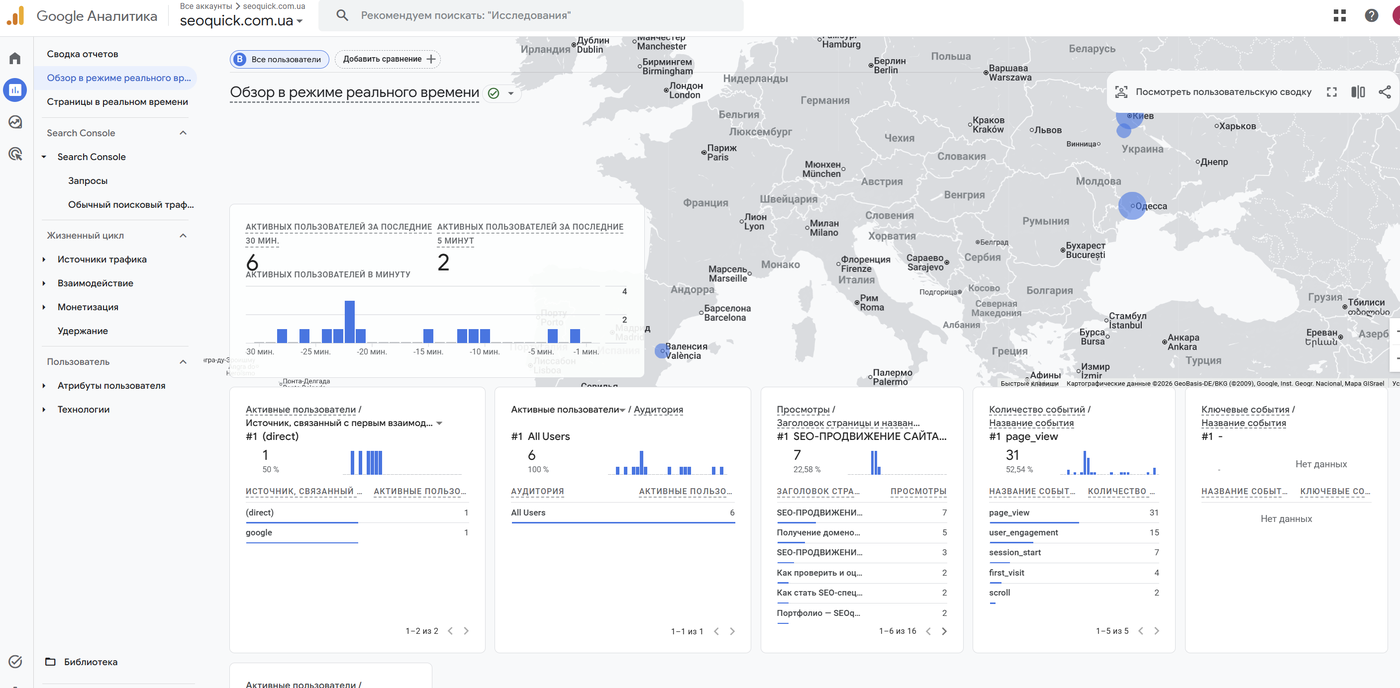
Показує активність за останні 30 хвилин: хто на сайті просто зараз, з яких джерел, на яких сторінках, які події спрацьовують. Головне застосування — перевірка налаштувань: запустили рекламу, поставили нову подію, опублікували лендинг — одразу видно, чи летять дані.
Джерела трафіку (Acquisition)
Два ключові звіти: «Залучення користувачів» (яким каналом користувач прийшов уперше) і «Залучення трафіку» (канали за сесіями). Тут ви бачите розбивку: Organic Search, Paid Search, Direct, Referral, Organic Social, Email і так далі.
Зверніть увагу на параметр «Джерело/канал сеансу» (session source/medium) — це найдетальніший зріз: google / organic, chatgpt.com / referral, newsletter / email. Для оцінювання SEO дивіться динаміку Organic Search за тижнями й місяцями, а не за днями — денні коливання шумні.
Взаємодія (Engagement)
Тут живуть звіти за подіями, ключовими подіями, сторінками та екранами. Замість показника відмов у GA4 основна метрика — взаємодія: сеанс вважається сеансом із взаємодією, якщо тривав понад 10 секунд, містив ключову подію або щонайменше два перегляди сторінок.
Звіт «Сторінки та екрани» — робоча конячка контент-аналізу: які сторінки збирають трафік, скільки часу на них проводять, які події генерують. Саме сюди ми дивимося, коли вирішуємо, які статті блогу оновлювати насамперед.
Користувач і Технології
Розділ «Користувач» показує географію, мову, стать і вік аудиторії (демографія доступна за ввімкнених сигналів Google), «Технології» — пристрої, браузери та роздільності екранів.
Практична користь не в «цікаво подивитися», а в рішеннях. Частка мобільного трафіку зросла до 70%, а конверсія з мобільних удвічі нижча за десктопну? Це аргумент для аудиту мобільної версії. Помітна аудиторія з країни, під яку немає мовної версії? Привід замислитися про її створення.
Реклама та атрибуція
Розділ «Реклама» відповідає на запитання, яке мучить усіх маркетологів: який канал насправді привів конверсію, якщо користувач спочатку прийшов з органіки, потім повернувся з розсилки, а купив за прямим заходом.
Звіт «Шляхи конверсії» показує ланцюжки дотиків, а «Порівняння моделей атрибуції» — як змінюється цінність каналів за різних моделей. За замовчуванням GA4 використовує атрибуцію на основі даних (data-driven): машинне навчання розподіляє цінність конверсії між дотиками на основі реального внеску кожного.
Дослідження (Explorations)
Explorations — це конструктор довільних звітів усередині GA4: ви самі обираєте параметри, метрики, сегменти й візуалізацію. Стандартні звіти дають огляд, дослідження — відповіді на конкретні запитання.
Найкорисніші шаблони:
- Довільна форма — зведена таблиця: наприклад, джерело × посадкова сторінка × ключові події.
- Воронка — шлях до конверсії за кроками з відсотком втрат на кожному. З 2025 року GA4 підтримує і відкриті, і закриті воронки — можна аналізувати як строгі послідовності, так і вільні сценарії входу.
- Шляхи користувачів — куди люди йдуть після головної, де зациклюються.
- Когортний аналіз — повернення користувачів за тижнями після першого візиту.
Приємна новина для тих, хто веде кілька проєктів: з березня 2025 року Google дозволяє копіювати звіти й дослідження між ресурсами — більше не треба перезбирати ті самі дашборди для кожного клієнта вручну.
Якщо стандартних звітів мало: Looker Studio
Для клієнтських звітів і зведених дашбордів використовуйте Looker Studio (колишній Data Studio) — безплатний інструмент візуалізації Google з нативним конектором GA4. Підключення займає кілька хвилин: «Створити → Джерело даних → Google Analytics → обрати ресурс».
Один нюанс: конектор працює через Google Analytics Data API, у якого є квоти на кількість запитів. Якщо дашборд великий, а дивляться його багато людей, дані можуть тимчасово перестати оновлюватися з помилкою перевищення квоти. Лікується спрощенням дашборда, витягуванням даних (Extract Data) або експортом у BigQuery.
До речі, про BigQuery. Безплатний нативний експорт сирих даних GA4 у хмарне сховище Google («Адміністратор → Зв’язки з продуктами → BigQuery») — це страховка на майбутнє. В інтерфейсі GA4 дані агреговані й обмежені терміном зберігання, а в BigQuery лежить кожна подія кожного користувача без семплування і без терміну придатності. Навіть якщо зараз вам нічим обробляти SQL-таблиці, увімкніть експорт: дані почнуть накопичуватися, і коли знадобиться глибока аналітика чи AI-обробка, історія вже буде у вас.
Крок 5. Зв’язуємо GA4 із Search Console і Google Ads
GA4 розкривається повністю лише у зв’язці з іншими інструментами Google. Дві обов’язкові інтеграції:
Search Console
Зв’язка додає в GA4 два звіти: «Запити» (за якими пошуковими фразами сайт показується і клікається в Google) та «Органічний трафік Google» (посадкові сторінки з даними про покази, кліки й позиції).
Як зв’язати:
- У GA4: «Адміністратор → Зв’язки з продуктами → Зв’язки з Search Console».
- Натисніть «Зв’язати», оберіть підтверджений ресурс Search Console (ви повинні мати права власника) і веб-потік.
- Після зв’язування ввімкніть звіти у видимість: «Звіти → Бібліотека → колекція Search Console → Опублікувати». Цей крок майже всі пропускають, а без нього звітів у меню не видно.
Google Ads
Без цієї зв’язки реклама працює наосліп. Інтеграція дає три речі: імпорт ключових подій GA4 як конверсій для оптимізації ставок, аудиторії ремаркетингу з GA4 і наскрізні дані про кампанії у звітах аналітики.
Налаштування: «Адміністратор → Зв’язки з продуктами → Зв’язки з Google Ads» → обрати акаунт → увімкнути персоналізовану рекламу. Потім у самому Google Ads: «Цілі → Конверсії → Створити → Імпорт → Ресурси Google Analytics 4».
Окремо варто опанувати аудиторії GA4 — це сегменти користувачів за будь-яким набором умов, які автоматично передаються у зв’язаний Google Ads для ремаркетингу. Кілька робочих прикладів:
- «Додали в кошик, але не купили за 7 днів» — класика повернення покупців;
- «Прочитали 3+ статті блогу» — тепла аудиторія для просування послуг;
- «Відвідувачі сторінок конкретної категорії» — для сегментованих кампаній;
- прогнозна аудиторія «Імовірні покупці в найближчі 7 днів» — GA4 будує її машинним навчанням, коли накопичено достатньо подій покупки.
Аудиторії створюються в «Адміністратор → Аудиторії» і наповнюються лише з моменту створення, тому базові сегменти краще завести одразу після встановлення — до запуску реклами вони вже будуть наповнені.
З новинок: Google поступово інтегрує в GA4 і сторонні рекламні дані — наприкінці 2025 року з’явився нативний імпорт витрат із Meta, TikTok, Pinterest і Reddit, тож порівнювати ефективність каналів можна вже не виходячи з Analytics.
Consent Mode v2: обов’язково, якщо у вас трафік з ЄС
Якщо на сайт заходять користувачі з Європейської економічної зони чи Великої Британії — цей розділ не опціональний.
Consent Mode v2 — це механізм Google, який передає в GA4 і Google Ads статус згоди користувача на обробку даних і адаптує роботу тегів під цей статус. З березня 2024 року він обов’язковий для всіх, хто використовує рекламні функції Google в ЄЕЗ, а з липня 2025-го Google почав примусово вимикати ремаркетинг і відстеження конверсій в акаунтах без нього.
Що потрібно зробити:
- Поставити банер згоди (CMP). Використовуйте платформу зі списку сертифікованих Google: Cookiebot, CookieYes, Usercentrics, Iubenda та інші. Самописний банер «у нас є куки, ок» не рахується.
- Передавати чотири сигнали згоди:
analytics_storage,ad_storageі два нові параметри v2 —ad_user_data(згода на використання даних у рекламі) таad_personalization(згода на персоналізацію і ремаркетинг). - Обрати режим. Basic — теги не спрацьовують до згоди, дані щодо тих, хто відмовився, втрачаються повністю. Advanced — теги надсилають знеособлені сигнали без cookie, і GA4 добудовує конверсії, яких бракує, поведінковим моделюванням. Для аналітики Advanced помітно корисніший.
- Перевірити статус у GA4: «Адміністратор → Налаштування згоди» — там видно, які сигнали отримує ресурс.
Більшість сертифікованих CMP інтегруються з GTM за кілька кліків через галерею шаблонів, тож технічна частина займає годину, а не тиждень.
Як дивитися AI-трафік: ChatGPT, Perplexity та інші
У 2025–2026 роках у сайтів з’явилося принципово нове джерело відвідувачів: асистенти та AI-пошуковики. Люди запитують у ChatGPT «яке агентство обрати» чи «як налаштувати аналітику» — і переходять за посиланнями з відповідей. Цей трафік уже не можна ігнорувати, і GA4 вміє його показувати.
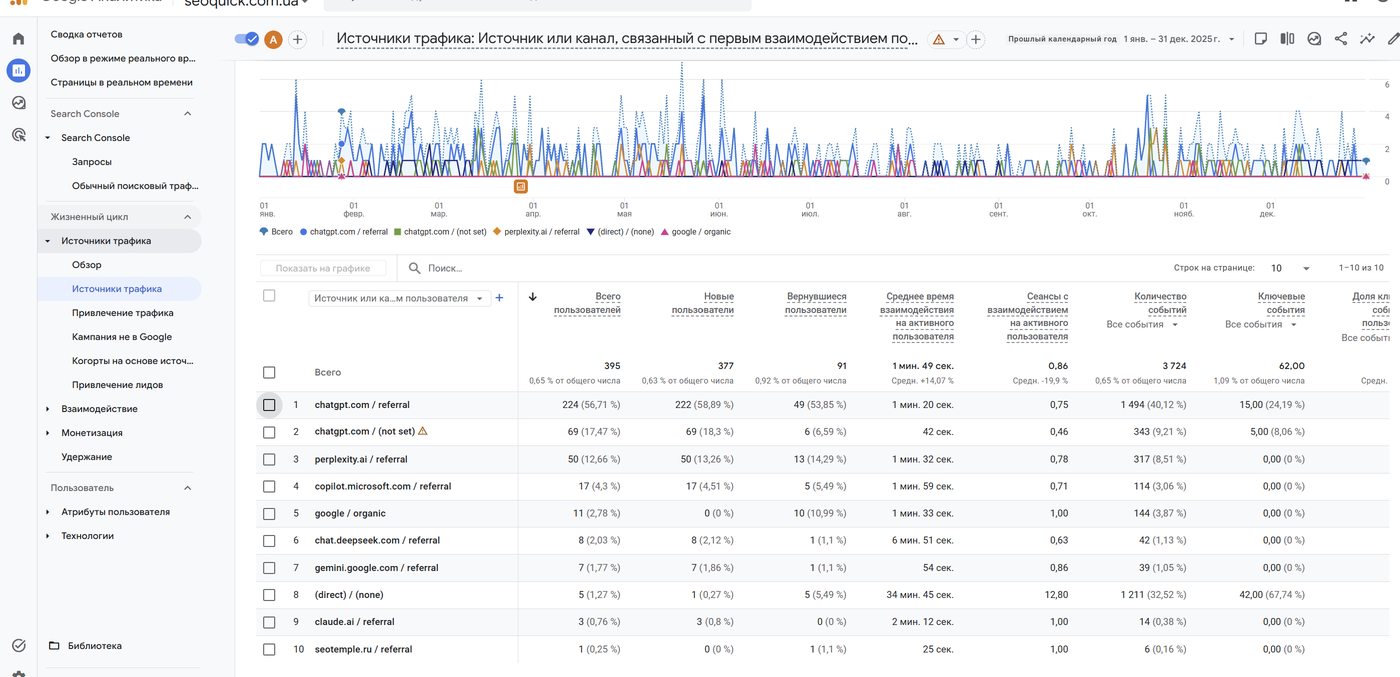
Базовий спосіб — звіт «Залучення трафіку» з параметром «Джерело/канал сеансу». Шукайте джерела:
chatgpt.com / referral— переходи з ChatGPT;perplexity.ai / referral— Perplexity;gemini.google.com / referral— Gemini;copilot.microsoft.com / referral— Microsoft Copilot;claude.ai / referral— Claude.
Зручніше зібрати все в окремий канал. У 2026 році Google додав у GA4 нативний канал «AI Assistant», який автоматично групує переходи з ChatGPT, Gemini і Claude, — але, наприклад, Perplexity до нього поки не входить і далі падає в Referral. Тому надійніше створити власну групу каналів:
- «Адміністратор → Відображення даних → Групи каналів» → створити нову групу (стандартну редагувати не можна).
- Додайте канал «AI Traffic» з умовою: джерело відповідає регулярному виразу
chatgpt\.com|perplexity\.ai|claude\.ai|gemini\.google\.com|copilot\.microsoft\.com. - Підніміть цей канал у списку вище за канал Referral — GA4 застосовує правила згори донизу, і якщо Referral спрацює раніше, AI-переходи у ваш канал не потраплять.
Врахуйте два обмеження. Користувацькі групи каналів працюють лише з моменту створення і не перераховують історію — тому налаштуйте канал зараз, навіть якщо AI-трафіку поки мало. І частина переходів з AI-застосунків приходить без referrer та осідає в Direct, тож реальний обсяг цього трафіку завжди дещо більший за видимий.
Досвід SEOquick. AI-трафік — уже не екзотика, а вимірюваний канал з конверсіями. На проєкті nadomu.kiev.ua (медичні послуги вдома в Києві) ми за п’ять років виростили відвідуваність у 10 разів, а у 2025 році в GA4 зафіксували перші заявки з переходів із ChatGPT — сайт почав потрапляти у відповіді асистента за комерційними запитами. Як ми до цього прийшли — у кейсі просування сайту послуг.
За 18 років роботи ми звикли, що канали приходять і йдуть, але правило незмінне: нове джерело трафіку треба починати вимірювати раніше, ніж воно стане значущим. З AI-пошуком — саме такий момент.
Типові помилки налаштування GA4
Список зібрано з реальних аудитів — перевірте свій ресурс за ним:
- Подвійне встановлення коду. GA4 стоїть і через gtag.js, і через GTM (або через плагін CMS плюс вручну). Симптом: підозріло низький показник відмов від взаємодії та рівно ×2 переглядів сторінок. Перевіряється через Tag Assistant.
- Термін зберігання даних 2 місяці. Значення за замовчуванням. Поки не зміните на 14 місяців, «Дослідження» не покажуть динаміку рік до року. Історичні дані заднім числом не повернуться — змінюйте одразу.
- Не виключено внутрішній трафік. Офіс, підрядники й ви самі спотворюєте статистику. Налаштуйте правило в «Потоки даних → Налаштування тегів → Визначення внутрішнього трафіку» й активуйте фільтр у «Налаштуваннях даних → Фільтри» — за замовчуванням він у режимі тестування і нічого не відсікає.
- Не налаштовано список небажаних рефералів. Переходи з платіжних шлюзів (LiqPay, Stripe, PayPal) розривають сесію покупки, і замовлення приписується платіжці, а не реальному джерелу. Додайте домени шлюзів у «Налаштування тегів → Список небажаних переходів».
- Ключові події не позначені або позначені всі поспіль. У першому випадку ви не бачите конверсій узагалі, у другому — звіти втрачають сенс. Ключових подій має бути небагато, і кожна — про гроші чи ліди.
- UTM-розмітка хаотична або відсутня. Розсилки без міток падають у Direct, кампанії в соцмережах — у звичайний Referral. Домовтеся про єдину конвенцію
utm_source/utm_medium/utm_campaignі застосовуйте її до всіх платних і власних каналів. - Часовий пояс і валюта ресурсу не збігаються з бізнесом. Дрібниця, через яку звірка GA4 з CRM і рекламними кабінетами перетворюється на біль.
- Немає Consent Mode за трафіку з ЄС. Наслідки описані вище: з липня 2025 року це вже не «рекомендація», а умова роботи рекламних функцій.
- Тестові й прод-дані в одному ресурсі. Події з dev-домену засмічують статистику. Або окремий ресурс для розробки, або фільтр трафіку розробників.
- Поставили й забули. GA4 — не разове налаштування. Раз на квартал звіряйте події з реальними формами на сайті: форми перейменовують, лендинги видаляють, і події мовчки перестають спрацьовувати.
Чек-лист: GA4 налаштовано правильно, якщо…
- Код встановлено одним способом на всіх сторінках, Realtime показує ваш візит.
- Термін зберігання даних — 14 місяців.
- Покращене вимірювання ввімкнено, внутрішній трафік виключено.
- Налаштовано 3–7 ключових подій, що відображають бізнес-цілі.
- Для магазину — події електронної торгівлі з value і currency.
- Зв’язано Search Console і Google Ads, конверсії імпортовано в рекламу.
- За трафіку з ЄС — Consent Mode v2 через сертифікований CMP.
- Створено групу каналів з AI-джерелами.
- Список небажаних рефералів заповнено (для e-commerce).
- Команда домовилася про конвенцію UTM-міток.
FAQ
Скільки коштує Google Analytics 4?
GA4 безплатний для переважної більшості сайтів, включно з великими інтернет-магазинами. Платна версія Google Analytics 360 потрібна лише корпораціям з мільярдами подій на місяць — у неї вищі ліміти, SLA та розширений експорт у BigQuery. Якщо ви ставите собі це запитання, вам майже напевно достатньо безплатної версії.
Чим ключові події відрізняються від конверсій?
Це те саме по суті: у березні 2024 року Google перейменував конверсії GA4 на ключові події (key events), щоб не плутати їх з конверсіями Google Ads. У GA4 ви позначаєте важливі події як ключові (до 30 на ресурс), а конверсіями тепер називаються лише ті з них, що імпортовані в Google Ads для оптимізації реклами.
Через скільки з’являються дані у звітах GA4?
У звіті «У реальному часі» — протягом кількох хвилин після встановлення коду. У стандартних звітах дані обробляються до 24–48 годин, тому свіжий день завжди неповний. Висновки та звірки робіть за повністю обробленими днями, а Realtime використовуйте лише для перевірки працездатності.
Чи можна встановити GA4 без програміста?
Так. На WordPress це робить плагін Site Kit by Google, на Shopify, Wix і Tilda — вбудовані поля для Measurement ID. Універсальний шлях — Google Tag Manager: розробник один раз ставить контейнер, далі всі теги й події маркетолог налаштовує сам через веб-інтерфейс.
Як побачити трафік із ChatGPT у GA4?
Відкрийте «Звіти → Джерела трафіку → Залучення трафіку» й оберіть параметр «Джерело/канал сеансу» — переходи видно як chatgpt.com / referral. Щоб стежити за всіма AI-джерелами одразу, створіть користувацьку групу каналів з регулярним виразом за доменами chatgpt.com, perplexity.ai, gemini.google.com, claude.ai і поставте її вище за канал Referral.

Google Tag Manager: налаштування з нуля — гайд 2026
Як встановити Google Tag Manager, зв'язати з GA4, налаштувати Consent Mode v2, теги, тригери та змінні. Покроковий гайд 2026 із чек-листом.
Читати →
Як стати SEO-спеціалістом з нуля у 2026: гайд SEOquick
Як стати SEO-спеціалістом з нуля у 2026: покроковий план навчання, зарплати в Україні, навички епохи AI та ресурси для старту в професії.
Читати →
Кластеризація ключових слів: гайд із безкоштовного кластеризатора SEOquick
Як згрупувати ключові слова за сторінками: методи Soft/Hard, кластеризація за видачею, ChatGPT і безкоштовний кластеризатор SEOquick. Покроковий гайд.
Читати →Хочете застосувати це до свого сайту?
Розберемо поточну ситуацію, знайдемо перші точки зростання й запропонуємо формат роботи без зайвої теорії.