Як завантажити відео з ютуба у 2026: легальні способи для ПК і телефона
Легальні способи завантажити відео з YouTube у 2026 році: офіційний офлайн-додаток Premium, вивантаження своїх роликів зі Studio і чесне попередження про авторські права.

Найбезпечніший і найлегальніший спосіб завантажити відео з ютуба у 2026 році — оформити YouTube Premium і зберігати ролики офлайн просто в додатку, а свої власні відео вивантажувати через YouTube Studio. Усе інше — сторонні онлайн-сервіси, розширення та десктопні програми — працює в сірій зоні: це порушує Умови використання YouTube, а після рішення суду 2026 року щодо DMCA несе реальні юридичні ризики за комерційного використання чужого контенту.
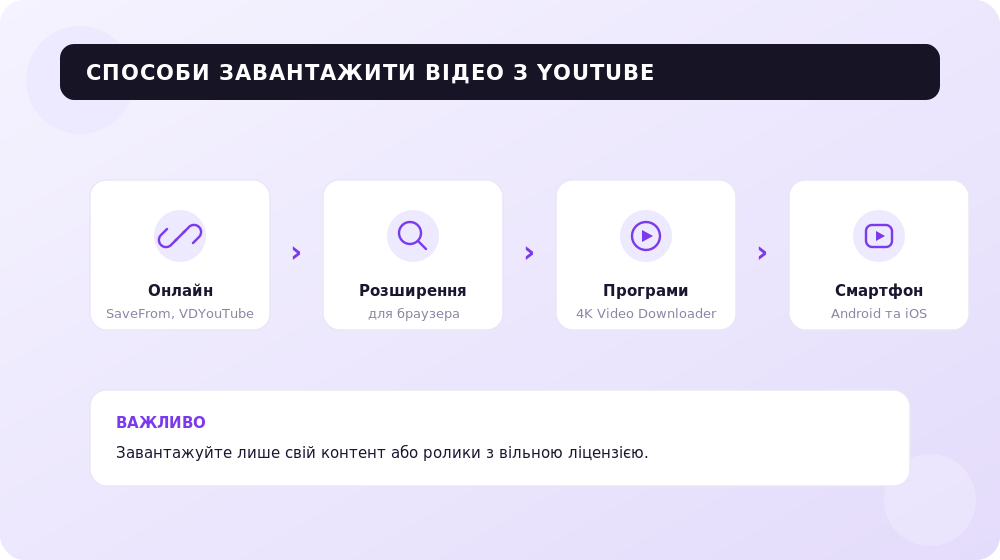
Нижче ми розберемо всі робочі методи 2026 року: для смартфона і ПК, для своїх роликів і чужих, із суворим розмежуванням «можна» і «на свій ризик».
Що кажуть правила YouTube у 2026 році
Перш ніж натискати «Завантажити», важливо розуміти межі. Умови використання YouTube прямо забороняють завантажувати контент будь-якими способами, крім тих, що передбачені самим сервісом, — наприклад, кнопкою офлайн-збереження в YouTube Premium.
Юридично ситуація у 2026 році залишається неоднозначною. Завантаження одного ролика для особистого офлайн-перегляду в більшості країн — цивільна «сіра зона», а не очевидний злочин. Але щойно йдеться про повторну публікацію, комерційне використання чи масове завантаження чужого контенту — ризики стають цілком реальними.
Запам'ятайте три безпечні сценарії, до яких немає претензій:
- завантаження через YouTube Premium для особистого офлайн-перегляду всередині додатка;
- завантаження своїх власних роликів із YouTube Studio;
- завантаження контенту під ліцензією Creative Commons або з прямого дозволу автора.
Доктрина добросовісного використання (fair use) — це не дозвіл наперед, а аргумент захисту вже в суді. Покладатися на неї як на «зелене світло» не варто: суди оцінюють кожен випадок окремо.
Спосіб 1. YouTube Premium — офіційне офлайн-завантаження
Це єдиний офіційно схвалений YouTube спосіб зберігати чужі ролики для перегляду без інтернету. У 2026 році повна підписка YouTube Premium коштує близько $13,99 на місяць, а доступніший тариф YouTube Premium Lite (від $7,99 на місяць, доступний у понад 20 країнах) з лютого 2026 року теж отримав офлайн-завантаження і фонове відтворення.
Як завантажити відео в додатку на телефоні:
- відкрийте ролик у додатку YouTube на iOS або Android;
- натисніть кнопку «Завантажити» під відео (або під плейлистом — Premium дозволяє зберігати цілі плейлисти);
- оберіть якість;
- знайдіть збережене в розділі «Бібліотека» → «Завантажені».
Окремо варто згадати функцію Smart Downloads: Premium може автоматично підвантажувати рекомендовані ролики для офлайн-перегляду.
Важливі обмеження, про які треба знати заздалегідь: завантажені файли зашифровані й «живуть» лише всередині додатка YouTube. Їх не можна експортувати на комп'ютер, передати на інший пристрій чи відкрити у сторонньому плеєрі. Завантаження спливають через 30 днів без підключення до мережі, а в разі скасування підписки все завантажене зникає. Повноцінного 4K-завантаження і підтримки десктопа в цьому сценарії немає.
Спосіб 2. Свої ролики — через YouTube Studio
Якщо ви автор каналу і вам потрібен бекап власного контенту — це найчистіший і повністю легальний шлях. Жодних сторонніх сервісів: YouTube сам віддає вам файл.
На комп'ютері:
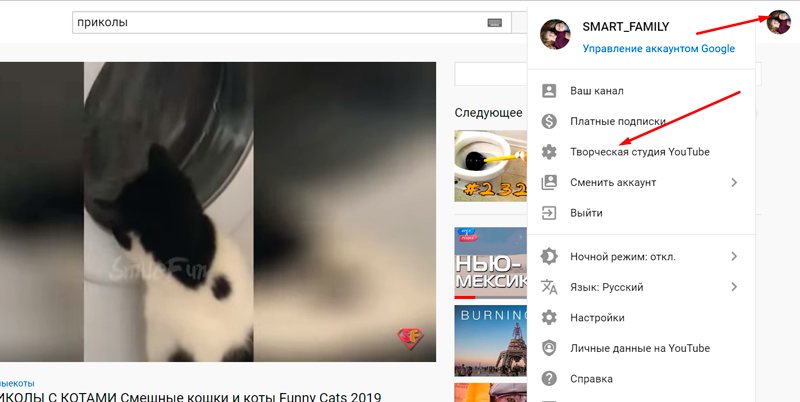
- відкрийте YouTube Studio;
- перейдіть до розділу «Контент»;
- оберіть потрібний ролик і в меню дій натисніть «Завантажити».
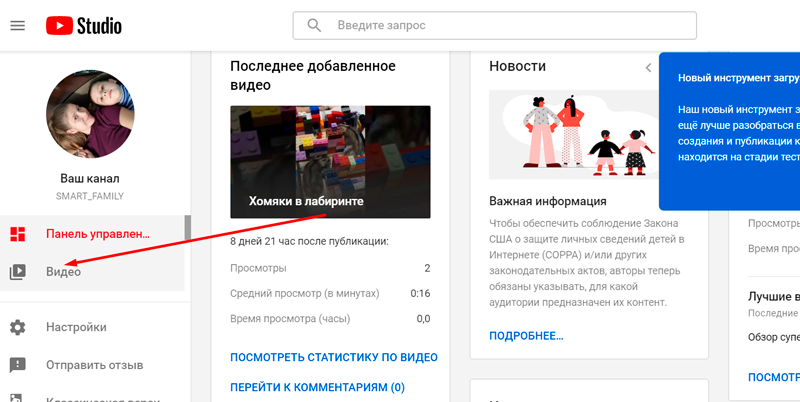
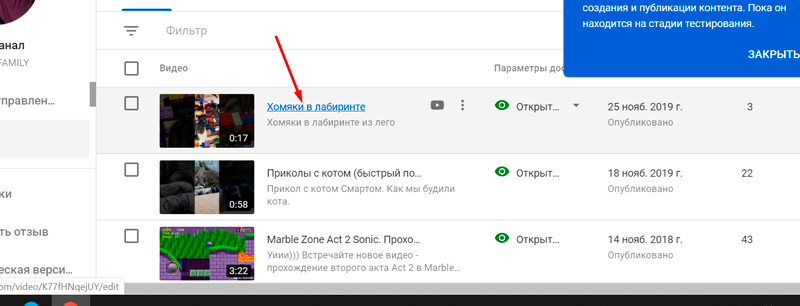
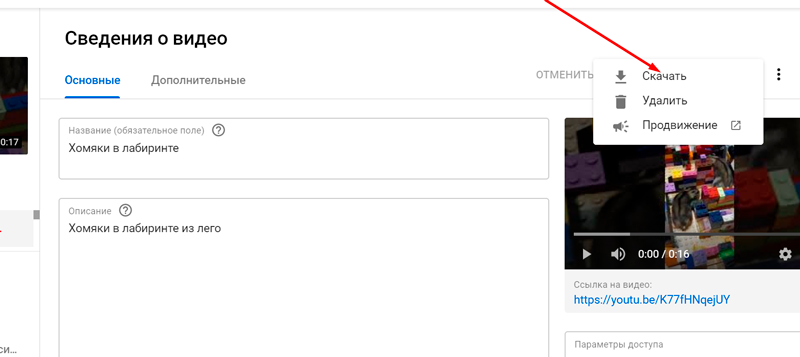
Що треба врахувати за офіційною довідкою Google: файл вивантажується у форматі MP4, при цьому якість може бути обмежена 720p або 360p залежно від ролика. Завантажувати можна по одному відео за раз, і не більш ніж 5 разів за 24 години для одного ролика.
На телефоні (iPhone/Android) шлях схожий: відкрийте додаток YouTube Studio, перейдіть до «Контент», оберіть вкладку «Відео» або Shorts, знайдіть потрібний ролик і в меню оберіть «Зберегти на пристрій». На iPhone файл потрапить у додаток «Файли» → «На моєму iPhone» → «Завантаження».
Потрібно одразу вивантажити багато роликів або весь архів каналу? Тоді зручніше скористатися Google Takeout — він експортує всі ваші дані YouTube, зокрема завантажені відео, одним пакетом.
Як розкрутити свій канал?
Якщо ви завантажуєте власні ролики для бекапу, найімовірніше, ви розвиваєте свій канал. Вивчіть покроковий чек-лист із розкрутки YouTube-каналу від SEOquick: грамотне семантичне ядро в описах і тегах, якісний контент і робота над авторитетом каналу допомагають зростати органічно.
А про те, як вбудувати ролики в загальну стратегію просування, читайте в нашому гайді з відеомаркетингу.
Якщо ти хочеш отримати індивідуальний план просування твого Ютуб каналу, залиш мені свої контакти нижче.

Що є в конкурента, а в тебе — ще немає? Правильно — трафік. SEOquick на допомогу!
Залучимо тобі на сайт масу трафіку через SEO.
Зробимо це виключно білими методами, без фільтрів і санкцій від Google.
Проведемо глибоку оптимізацію: посилимо контент, наростимо посилання й репутацію. І все вийде!
Спосіб 3. Десктопні програми (на свій ризик)
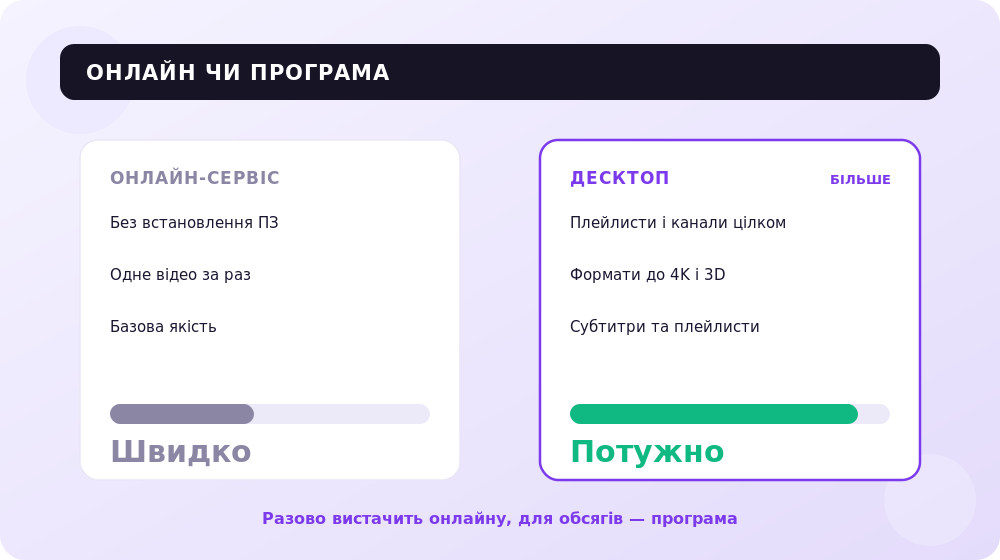
Сторонні програми для ПК залишаються найгнучкішими за якістю та форматами, але пам'ятайте: їхнє використання для чужого контенту порушує Умови використання YouTube. Застосовуйте їх лише до власних роликів або до контенту, на який ви маєте права.
Важливий нюанс 2026 року: YouTube постійно змінює свій захист. Незалежне тестування у березні 2026-го показало, що з 15 перевірених інструментів стабільно працювали лише 6 — решта ламаються після чергового оновлення платформи.
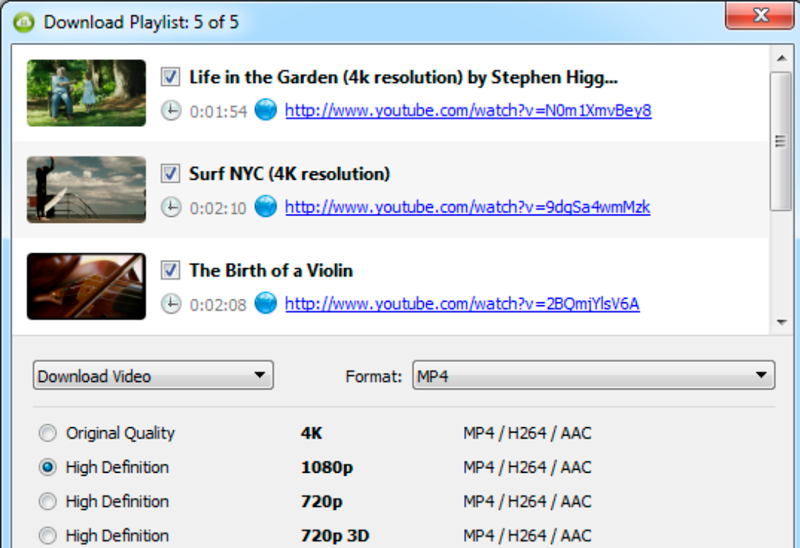
4K Video Downloader
Один із небагатьох десктопних інструментів, який регулярно оновлюється й залишається сумісним зі змінами YouTube. Доступний для Windows, macOS і Linux, має зрозумілий графічний інтерфейс. Підходить тим, кому не хочеться поратися з командним рядком.
yt-dlp
Відкритий інструмент із командним рядком. Сам по собі він легальний — це просто софт; законність завантаження залежить від того, чий контент і що з ним роблять. Головний плюс yt-dlp у тому, що як open-source-проєкт він найшвидше адаптується до змін YouTube. Підійде технічно підкованим користувачам.
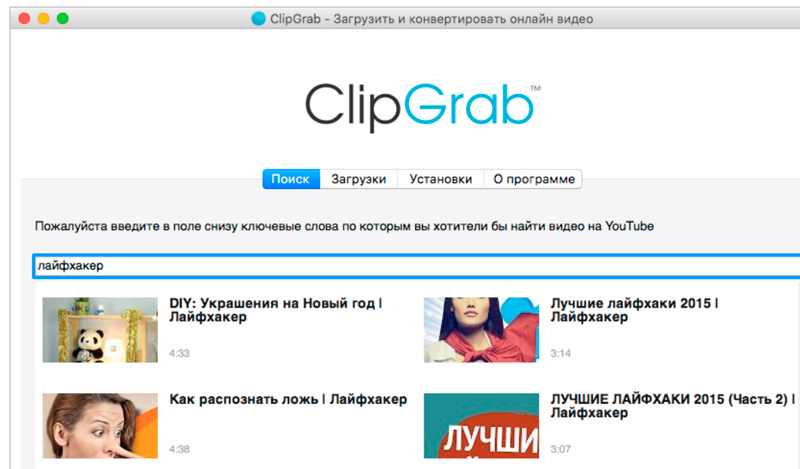
ClipGrab
Проста безкоштовна програма з базовим набором функцій. Зручна для разових завдань, але оновлюється рідше, тому періодично може «відвалюватися» після оновлень YouTube.
Попередження щодо безпеки: YouTube вміє розпізнавати акаунти, які використовують сторонні завантажувачі, і видавати попередження. Ризик зростає пропорційно обсягу завантаження. Крім того, багато сумнівних «безкоштовних» завантажувачів і онлайн-сервісів несуть окрему загрозу — рекламні редиректи, нав'язливі розширення та шкідливе ПЗ.
Спосіб 4. На телефоні без програм
Для смартфона пріоритет той самий: YouTube Premium для чужих роликів і YouTube Studio для своїх. Це покриває 99% реальних завдань і не порушує правила.
Якщо йдеться про власні відео на iPhone, найзручніше зберігати їх у додаток «Файли», звідки ролик можна перенести в галерею через кнопку «Поділитися». На Android свої вивантажені через Studio файли теж зберігаються в пам'яті пристрою й доступні в будь-якому плеєрі.
Сторонні онлайн-сервіси та додатки для завантаження чужого контенту на телефоні існують, але ми свідомо не рекомендуємо їх як основний спосіб: це порушення ToS, ризик для акаунта і часті проблеми з безпекою на мобільних майданчиках.
Рекомендуємо для читання:
Часті запитання
Чи можна взагалі легально завантажувати відео з YouTube?
Так, у трьох випадках: через офлайн-функцію YouTube Premium, при завантаженні своїх власних роликів із YouTube Studio і при роботі з контентом під ліцензією Creative Commons або з дозволу автора. Усе інше суперечить Умовам використання YouTube.
Чи потрібна підписка YouTube Premium, щоб завантажувати ролики?
Для офіційного офлайн-перегляду чужих відео — так. Premium (близько $13,99/міс) або доступніший Premium Lite (від $7,99/міс) дозволяють зберігати ролики й плейлисти просто в додатку. Свої ж відео автор завантажує безкоштовно через Studio.
Чи можна завантажити відео з YouTube у форматі MP4 у високій якості?
Свої ролики через Studio вивантажуються у MP4, але якість може бути обмежена 720p або 360p. Файли з YouTube Premium узагалі не можна експортувати — вони зашифровані й живуть лише в додатку. Висока роздільність (4K/8K) доступна тільки через десктопні програми, але застосовувати їх до чужого контенту — порушення ToS.
Чи законно використовувати сторонні сайти-завантажувачі?
Вони порушують Умови використання YouTube. Після рішення суду 2026 року щодо DMCA комерційне використання й перезалив чужого контенту, завантаженого через такі сервіси, несе реальний юридичний ризик. Для особистого перегляду одного ролика практичний ризик низький, але юридична «сіра зона» залишається.
Як завантажити одразу весь канал або плейлист?
Якщо це ваш канал — використовуйте Google Takeout: він експортує всі ваші завантажені відео одним пакетом. YouTube Premium дозволяє зберігати цілі плейлисти, але лише для офлайн-перегляду всередині додатка, без експорту файлів.
Чи безпечно завантажувати відео через онлайн-сервіси?
Часто — ні. Багато безкоштовних онлайн-завантажувачів живуть коштом агресивної реклами, редиректів і нав'язування розширень, а деякі поширюють шкідливе ПЗ. Якщо вже завантажуєте, обирайте перевірені десктопні програми і лише для контенту, на який ви маєте права.
Висновки
У 2026 році питання «як завантажити відео з ютуба» правильніше формулювати як «як завантажити легально й безпечно». Відповідь проста: для чужих роликів — YouTube Premium, для своїх — YouTube Studio, для масового бекапу свого каналу — Google Takeout.
Сторонні сервіси, розширення та програми досі існують і подеколи зручні, але це сіра зона: порушення Умов використання, ризик для акаунта й потенційні проблеми з авторськими правами за будь-якого комерційного використання. Застосовуйте їх свідомо й лише до контенту, на який ви маєте права.
А якщо ви розвиваєте власний YouTube-канал, завантаження роликів — лише мала частина роботи. Значно важливіше системне просування: контент, оптимізація і трафік. Із цим SEOquick допоможе — залиште контакти, і ми зберемо для вас індивідуальний план.
47 фактів про відеомаркетинг у цифрах у 2026 році
Свіжа статистика відеомаркетингу 2025-2026: скільки компаній використовують відео, ROI, домінування шортсів, YouTube vs TikTok, ШІ-відео та тренди з джерелами.
Читати →
Як створити YouTube-канал для бізнесу у 2026: покроковий гайд для зростання
Кому потрібен власний YouTube-блог і як запустити канал для бізнесу у 2026 році: ніша, Shorts проти довгих відео, YouTube SEO, AI-інструменти, аналітика та монетизація.
Читати →
Оформлення YouTube-каналу у 2026: розміри шапки, аватара та прев'ю + AI-інструменти
Як оформити канал на YouTube у 2026: актуальні розміри шапки 2560×1440 з безпечною зоною 1546×423, аватар, прев'ю відео, брендинг, трейлер та AI-інструменти дизайну.
Читати →Хочете застосувати це до свого сайту?
Розберемо поточну ситуацію, знайдемо перші точки зростання й запропонуємо формат роботи без зайвої теорії.