Google Tag Manager: настройка с нуля — гайд 2026
Один контейнер вместо десятка скриптов в коде: GTM управляет GA4, Google Ads и Meta Pixel без программиста. Разбираю установку, Consent Mode v2, триггеры, dataLayer и отладку — всё, что нужно для рабочей аналитики в 2026 году.


Каждый счётчик, пиксель и скрипт отслеживания, вшитый в код сайта руками, — это будущая головная боль. Что-то задублировалось, что-то забыли убрать, что-то тормозит загрузку, а для любой правки нужен разработчик.
Google Tag Manager решает эту проблему: один фрагмент кода на сайте — и дальше все теги вы добавляете, меняете и выключаете из веб-интерфейса за минуты.
За 18 лет работы мы внедряли GTM на сотнях проектов — от лендингов до интернет-магазинов с десятками тысяч страниц. В этом гайде — выжимка того, как настроить его правильно в 2026 году: контейнер, связка с GA4, Consent Mode v2, типовые теги, триггеры, dataLayer и отладка.
Коротко: Google Tag Manager (GTM) — бесплатная система управления тегами: вы один раз ставите код контейнера на сайт, а дальше добавляете GA4, Google Ads, Meta Pixel и любые другие скрипты через веб-интерфейс, без правок кода. Для бизнеса с аудиторией в ЕЭЗ к GTM обязательно подключается Consent Mode v2 через сертифицированный CMP-баннер — иначе Google не примет рекламные данные.
Что такое Google Tag Manager и зачем он нужен
Google Tag Manager — это бесплатный инструмент Google, который позволяет управлять всеми скриптами отслеживания (тегами) на сайте из единого интерфейса. Запущен в 2012 году, сегодня это фактический стандарт: GTM используют миллионы сайтов по всему миру, включая большинство крупных e-commerce-проектов.
Логика простая. В коде сайта живёт один скрипт — контейнер. Внутри контейнера вы создаёте:
- Теги — что выполнить (отправить событие в GA4, конверсию в Google Ads, событие в Meta Pixel);
- Триггеры — когда выполнить (просмотр страницы, клик по кнопке, отправка формы, скролл до 75%);
- Переменные — какие данные передать (URL страницы, текст кнопки, сумма заказа из dataLayer).
Что это даёт на практике:
- Маркетолог добавляет и правит теги сам, без очереди к разработчику.
- Все скрипты в одном месте: видно, что работает, кто и когда менял (есть история версий и откат).
- Режим предпросмотра позволяет проверить тег до публикации — меньше сломанных данных.
- Доступы разделяются: подрядчику можно дать права только на правки без публикации.
Когда GTM не нужен: если у вас одностраничник с одним счётчиком GA4 и больше ничего не планируется — достаточно прямой установки Google Tag. Во всех остальных случаях контейнер окупается с первой же задачи.
Google Tag (gtag.js) или GTM: что выбрать в 2026 году
Здесь часто путаница, поэтому разложу по полочкам.
Google Tag (gtag.js) — это единый тег Google, который напрямую отправляет данные в GA4 и Google Ads. Его вы получаете при создании ресурса GA4 и можете вставить в код сайта без всякого GTM.
GTM — это надстройка уровнем выше: контейнер, внутри которого живут и Google-теги, и любые сторонние (Meta Pixel, TikTok, Hotjar, чаты, карты).
| Критерий | Google Tag (gtag.js) | Google Tag Manager |
|---|---|---|
| Установка | Код в <head> руками | Один контейнер, дальше — интерфейс |
| Сторонние пиксели (Meta, TikTok) | Каждый вставляется отдельно в код | Добавляются из галереи шаблонов |
| Кастомные события (клики, формы, скролл) | Только через код | Через триггеры, без кода |
| Версионность и откат | Нет | Есть |
| Кому подходит | Лендинг с одним GA4 | Всем остальным |
Важное обновление: в 2026 году Google объединяет Google Tag и GTM. Перед Google Marketing Live 2026 анонсирована архитектура «Destinations» — Google-теги внутри контейнера становятся «направлениями» самого контейнера и грузятся одним JavaScript-файлом, без отдельных загрузок gtag.js на каждый ресурс. Это ускоряет сайт и упрощает управление. Апгрейд опциональный: существующие контейнеры продолжают работать как раньше, обновление можно протестировать в предпросмотре и откатить.
Практический вывод: если выбираете, с чего начать, — начинайте сразу с GTM. Google сам движется к тому, что контейнер становится единой точкой управления всеми тегами.
Установка контейнера GTM: пошагово
- Зайдите на tagmanager.google.com под Google-аккаунтом и нажмите «Создать аккаунт». Аккаунт — это обычно компания, контейнер — конкретный сайт.
- Укажите название аккаунта, страну, название контейнера (домен сайта) и платформу: Web (для сайтов), iOS/Android (приложения) или Server (об этом ниже).
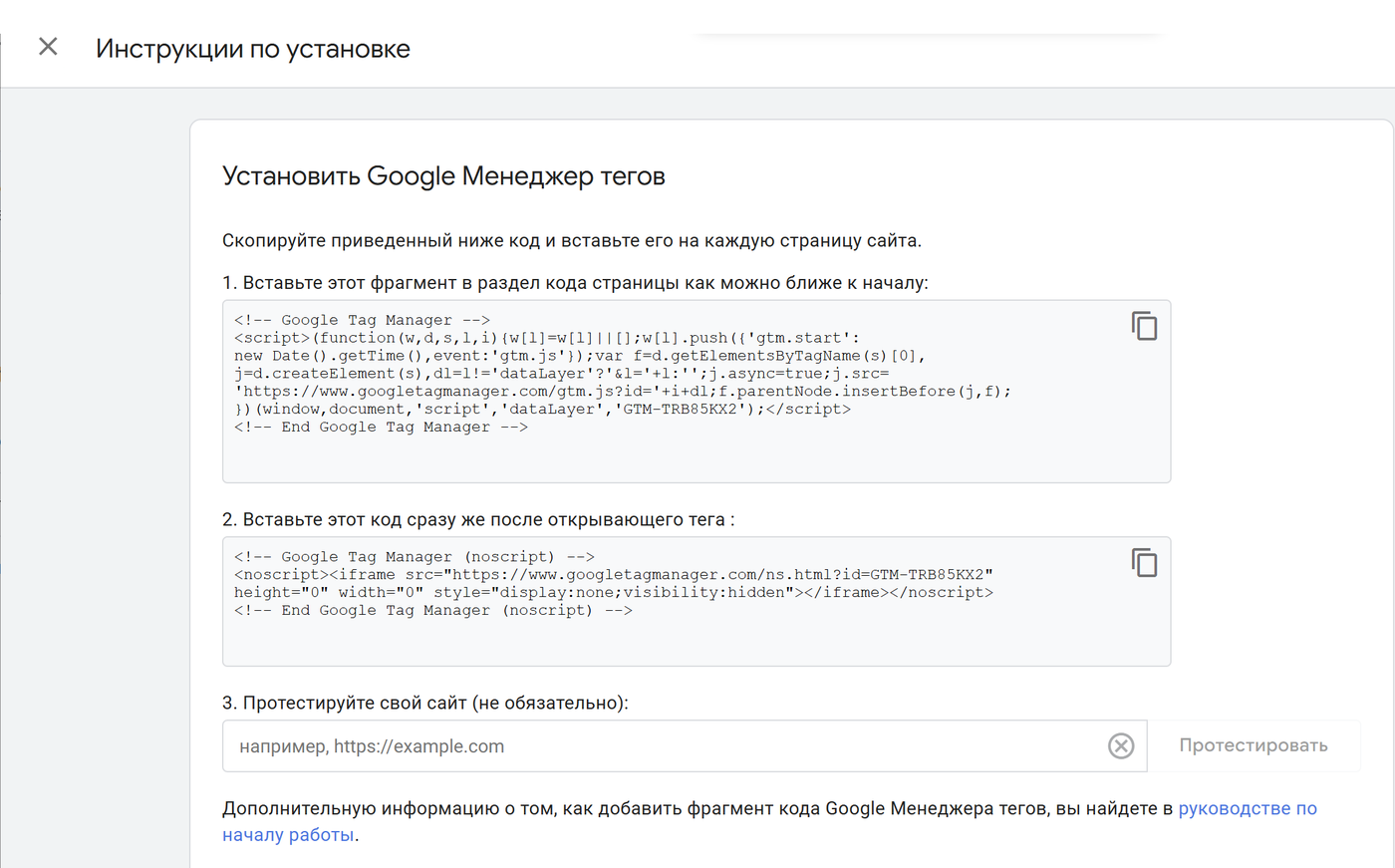
- Примите условия использования — GTM покажет два фрагмента кода.
- Первый фрагмент вставьте как можно выше в
<head>каждой страницы, второй — сразу после открывающего<body>.
Если сайт на CMS, код руками вставлять не обязательно:
- WordPress — плагин Site Kit by Google или GTM4WP;
- Shopify, Wix, Squarespace — нативные поля для GTM-ID в настройках;
- OpenCart, «Хорошоп» и другие украинские платформы — обычно есть поле «скрипты в head» в админке.
Проверить установку просто: откройте сайт, включите режим предпросмотра в GTM (кнопка «Предварительный просмотр») — если Tag Assistant подключился к странице, контейнер работает.
Один нюанс из практики: не ставьте контейнер дважды (например, плагином и руками в шаблоне). Дубль контейнера — самая частая причина задвоенных данных в GA4, которую мы находим в аудитах.
Связка GTM с Google Analytics 4
GA4 — первое, что подключают через GTM. Схема такая: один базовый тег конфигурации + отдельные теги событий.
Базовый тег GA4
- В GA4: «Администратор» → «Потоки данных» → ваш поток → скопируйте идентификатор тега (формат G-XXXXXXX).
- В GTM: «Теги» → «Создать» → тип «Google Тег» → вставьте идентификатор.
- Триггер — All Pages / Initialization.
- Сохраните и проверьте в предпросмотре.
После публикации GA4 начнёт получать просмотры страниц и автоматические события (scroll, click по внешним ссылкам, file_download — они включены в «расширенной статистике» потока).

События и конверсии
Для всего, что GA4 не ловит автоматически, создаётся тег «Событие Google Analytics: GA4»:
- «Теги» → «Создать» → «Событие Google Analytics: GA4».
- Укажите имя события. Если событие из рекомендованного списка Google (purchase, generate_lead, sign_up) — используйте именно его, под такие имена GA4 строит готовые отчёты.
- Добавьте параметры события (например, form_name, value, currency).
- Назначьте триггер — клик, отправка формы, скролл (примеры разберём ниже).
Чтобы событие стало конверсией, в GA4 откройте «Администратор» → «Ключевые события» (Key Events — так с 2024 года называются конверсии) и включите переключатель напротив нужного события. После этого его можно импортировать в Google Ads как конверсию.
Опыт SEOquick. Правильно настроенные события — это не формальность, а основа оптимизации рекламы. В кейсе поисковых кампаний для сети психологов мы передавали в Google Ads конверсии по записям на консультацию и оптимизировали ставки именно по ним: итог — ROAS ≈7,4 и CTR объявлений до 18%. Без корректного трекинга через GTM такая оптимизация невозможна в принципе.
Consent Mode v2: без него рекламные данные не работают
Если у вашего сайта есть посетители из ЕЭЗ, Великобритании или Швейцарии (а у украинских бизнесов, работающих на Европу, они есть всегда), этот раздел — обязательный.
Consent Mode v2 — это механизм Google, который передаёт тегам статус согласия пользователя на обработку данных. С 6 марта 2024 года он обязателен для всех, кто использует рекламные функции Google (ремаркетинг, аудитории, конверсии) по аудитории ЕЭЗ — это требование выросло из европейского Digital Markets Act. В 2025-м Google ужесточил энфорсмент: сайты с некорректной настройкой теряли данные конверсий без предупреждений. А с июня 2026 года Google объединяет управление согласиями для всех рекламных данных в единый контроль — настройка «на отвали» больше не проходит.
Consent Mode v2 оперирует четырьмя сигналами:
ad_storage— рекламные cookie;analytics_storage— cookie аналитики;ad_user_data— согласие на передачу данных пользователя в рекламные системы Google;ad_personalization— согласие на персонализацию рекламы (ремаркетинг).
Два последних — это и есть «v2», их добавили в 2024 году.
Basic или Advanced
- Basic: пока пользователь не дал согласие, теги не загружаются вообще. Отказ = ноль данных.
- Advanced: теги загружаются всегда, но при отказе отправляют только обезличенные cookieless-пинги. На их основе Google моделирует недостающие конверсии в GA4 и Google Ads (для работы моделирования нужно от ~700 кликов по рекламе за 7 дней на страну и домен).
Для рекламодателей Advanced почти всегда выгоднее: по данным CMP-провайдеров, моделирование возвращает заметную часть конверсий, потерянных из-за отказов. Basic выбирают проекты с консервативной юридической позицией.
Как внедрить
Самый надёжный путь — сертифицированный CMP (Consent Management Platform) с шаблоном из галереи GTM: Cookiebot, CookieYes, Usercentrics, Iubenda, OneTrust и другие из списка сертифицированных Google CMP. С 2026 года для показа рекламы аудитории ЕЭЗ сертифицированный CMP — обязательное требование, самописный баннер «У нас cookies, ок?» не считается.
Порядок внедрения:
- Зарегистрируйтесь в выбранном CMP, настройте баннер согласия под свой домен.
- В GTM добавьте тег CMP из галереи шаблонов, триггер — Consent Initialization — All Pages (этот триггер срабатывает раньше всех остальных).
- В настройках контейнера включите «Обзор согласия» (Consent Overview) и проверьте, что Google-теги имеют встроенные проверки согласия.
- В предпросмотре убедитесь: до клика по баннеру теги ждут, после согласия — срабатывают, статусы сигналов меняются с denied на granted (вкладка Consent в Tag Assistant).
Типовые теги: GA4, Google Ads, Meta Pixel
Разберём джентльменский набор, который стоит в 90% коммерческих контейнеров.
Тег события GA4
Уже разобрали выше: тип «Событие Google Analytics: GA4», имя события из рекомендованного списка, параметры, триггер. Это основа всего.
Google Ads: конверсия + ремаркетинг
Для конверсий:
- В Google Ads: «Цели» → «Конверсии» → создайте действие-конверсию, получите Conversion ID и Conversion Label.
- В GTM: тег «Отслеживание конверсий Google Ads», вставьте ID и Label, для e-commerce передайте ценность и валюту переменными из dataLayer.
- Триггер — то же событие, что и для GA4-конверсии (например, отправка формы или страница «Спасибо за заказ»).
- Дополнительно нужен тег Conversion Linker с триггером All Pages — он сохраняет рекламные клики в first-party cookie.
Для ремаркетинга — тег «Ремаркетинг Google Ads» с триггером All Pages (он же подхватывает динамический ремаркетинг, если передавать ID товаров).
Альтернатива — импортировать ключевые события из GA4 в Google Ads без отдельного тега. Это проще, но конверсия через тег Ads фиксируется быстрее и точнее атрибутируется, поэтому для денег (покупки, лиды) мы ставим именно тег Ads.
Опыт SEOquick. В кейсе ювелирного интернет-магазина мы перестроили передачу конверсий и запустили Performance Max с региональной сегментацией: ROAS вырос с 2,8 до 5,1, показы — в 5,6 раза, а по Одессе кампании достигали ROAS 116. Performance Max обучается исключительно на тех конверсиях, которые вы ему передаёте, — мусор на входе означает слитый бюджет на выходе.

Meta Pixel (Facebook/Instagram)
Нативного типа тега для Meta в GTM нет, но есть официальный шаблон:
- «Теги» → «Создать» → «Открыть галерею шаблонов» → найдите Facebook Pixel (шаблон facebookarchive/stape).
- Вставьте Pixel ID из Meta Events Manager.
- Базовый PageView — триггер All Pages; стандартные события (Lead, Purchase, AddToCart) — те же триггеры, что у соответствующих GA4-событий.
- Если работаете с Conversions API — продублируйте события серверно (см. раздел про server-side GTM) и передавайте event_id для дедупликации.
Тот же подход работает для TikTok Pixel, LinkedIn Insight, Hotjar, Microsoft Clarity — почти у всех сервисов есть шаблоны в галерее.
Триггеры и переменные: примеры, которые закрывают 90% задач
Триггер определяет момент срабатывания тега, переменная — данные, которые в этот момент доступны. Перед настройкой кликов включите встроенные переменные: «Переменные» → «Настроить» → отметьте группы Clicks, Forms, Scrolling, Videos.
Клик по кнопке или ссылке
Задача: отслеживать клики по кнопке «Заказать звонок».
- Триггер: «Клик — все элементы» (или «Только ссылки» для
<a>). - Условие: «Некоторые клики» →
Click Textсодержит «Заказать звонок». Надёжнее привязаться к CSS-классу или ID:Click Classesсодержитbtn-callback— текст кнопки могут переписать, класс живёт дольше. - Тег: событие GA4
click_callback(или сразуgenerate_lead, если клик открывает форму).
Тот же паттерн — для кликов по телефону (Click URL начинается с tel:) и e-mail (mailto:).
Отправка формы
Стандартный триггер «Отправка формы» ловит классический submit, но половина современных форм (AJAX, React, конструкторы) его не вызывает. Рабочая лестница, от простого к надёжному:
- Триггер «Отправка формы» с проверкой в предпросмотре — вдруг повезло.
- Триггер «Просмотр страницы» по URL страницы благодарности
/thank-you/— если форма редиректит. - Видимость элемента — триггер «Доступность элемента» по CSS-селектору сообщения «Спасибо, мы свяжемся с вами».
- Самый правильный путь — попросить разработчика пушить событие в dataLayer при успешной отправке (пример кода ниже).
Глубина скролла
Триггер «Глубина прокрутки» → вертикальные проценты 25, 50, 75, 90. Тег — событие GA4 scroll_depth с параметром percent_scrolled из встроенной переменной Scroll Depth Threshold. Полезно для блога: сразу видно, какие статьи читают до конца, а какие бросают на первом экране.
Просмотр видео
Для встроенных YouTube-роликов есть готовый триггер «Видео YouTube»: фиксирует старт, прогресс (10/25/50/75%) и завершение. Тег — событие GA4 video_progress с переменными Video Title и Video Percent. Если видео для вас — канал конверсий, эти данные показывают, где зритель отваливается.
dataLayer: минимум, который должен знать разработчик
dataLayer — это JavaScript-массив, через который сайт передаёт данные в GTM. Всё, что нельзя «поймать» кликом или скроллом (сумма заказа, ID товара, статус логина), должно попадать в него.
Два правила:
- Объявление dataLayer должно стоять в коде выше сниппета GTM.
- События пушатся методом
pushс ключомevent— именно по нему GTM создаёт триггер «Пользовательское событие».
Пример: успешная отправка формы заявки:
window.dataLayer = window.dataLayer || [];
dataLayer.push({
  event: "form_submit_success",
  form_name: "callback",
  form_location: "header"
});
Пример e-commerce-события покупки (формат GA4):
dataLayer.push({
  event: "purchase",
  ecommerce: {
    transaction_id: "T-10345",
    value: 2840,
    currency: "UAH",
    items: [{ item_id: "SKU-123", item_name: "Автоклав 30л", price: 2840, quantity: 1 }]
  }
});
В GTM значения достаются «Переменной уровня данных» (Data Layer Variable): для суммы заказа — ecommerce.value, для названия формы — form_name. Дальше эти переменные подставляются в теги GA4, Google Ads и Meta.
Для интернет-магазинов разумно сразу внедрять полный e-commerce-слой по официальной схеме GA4: view_item, add_to_cart, begin_checkout, purchase. Это одна задача разработчику — и вся воронка в аналитике.
Отладка: Preview и Tag Assistant
Золотое правило: ни одна версия контейнера не публикуется без проверки в предпросмотре.
- Нажмите «Предварительный просмотр» в GTM — откроется Tag Assistant, укажите URL сайта.
- Сайт откроется в новой вкладке с подключённым отладчиком. Выполните целевое действие: кликните кнопку, отправьте тестовую форму.
- В Tag Assistant слева — лента событий (Container Loaded, клики, пользовательские события). Кликнув на событие, вы увидите, какие теги сработали (Tags Fired), какие нет (Tags Not Fired) и почему — какое условие триггера не выполнилось.
- Вкладки Variables и Data Layer показывают значения переменных в момент события — здесь ищутся ошибки вида «переменная пустая, потому что разработчик назвал поле иначе».
- Параллельно держите открытым отчёт DebugView в GA4 («Администратор» → DebugView): события из предпросмотра попадают туда в реальном времени.
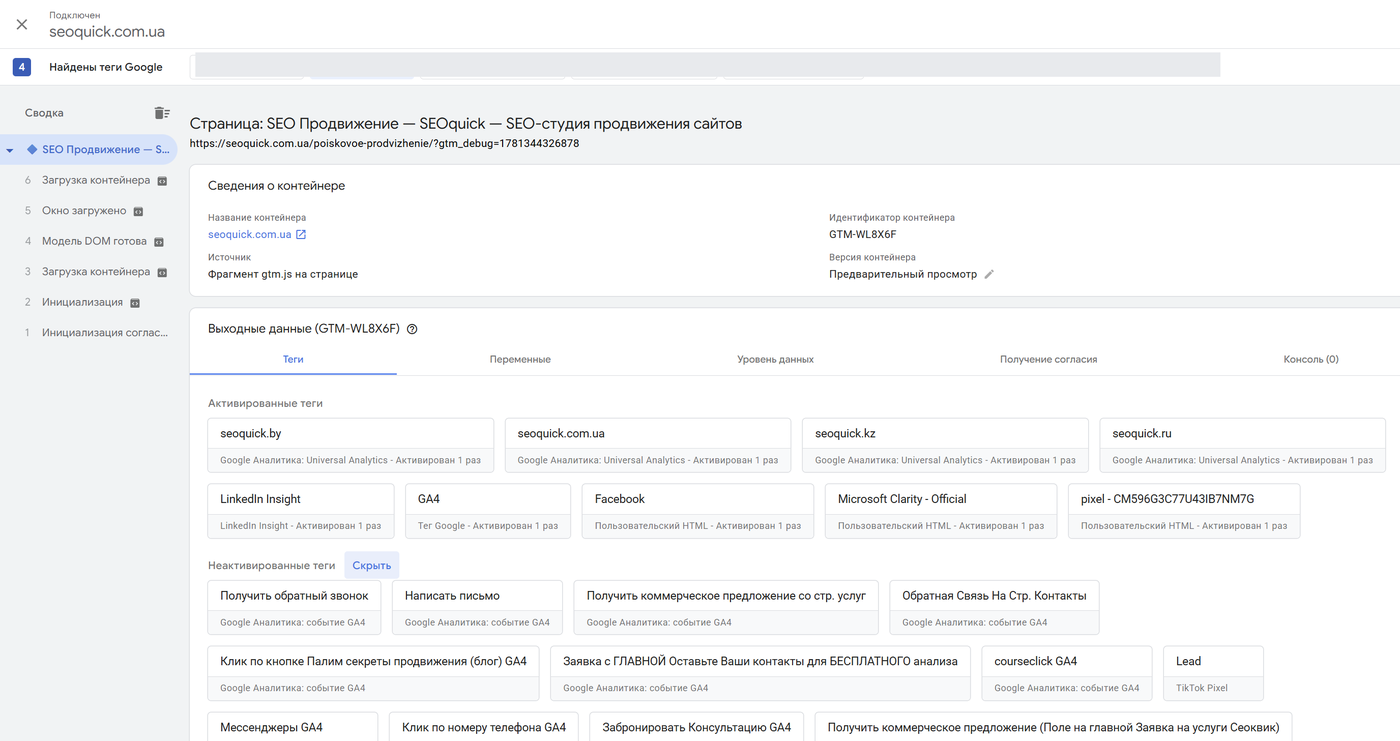
После проверки — «Отправить» с осмысленным названием версии («Добавлен тег конверсии Ads на форму заявки»). Если что-то пошло не так на проде, откат к прошлой версии занимает два клика: «Версии» → нужная → «Опубликовать».
Server-side GTM: когда он оправдан
Server-side GTM — это второй контейнер, который работает не в браузере, а на вашем сервере (поддомен вида gtm.site.com). Браузер отправляет данные на ваш поддомен, а уже сервер раздаёт их в GA4, Meta CAPI, Google Ads.
Что это даёт:
- данные перестают резаться блокировщиками рекламы и ITP-ограничениями Safari (first-party-контекст);
- страница грузится быстрее — часть скриптов уезжает с клиента на сервер;
- вы контролируете, какие данные уходят вендорам (фильтрация PII, GDPR-гигиена);
- Meta Conversions API и другие серверные интеграции работают штатно.
Цена вопроса: тарифы Google Cloud для продакшн-нагрузки стартуют от ~$120/мес, специализированные хостинги вроде Stape — от ~$20/мес, плюс несколько часов работы специалиста на настройку и дедупликацию событий.
Когда оправдан: вы тратите на рекламу ощутимый бюджет (от ~$2–3 тыс./мес), и потеря 10–30% конверсий из-за блокировщиков реально искажает оптимизацию кампаний; либо у вас e-commerce с Meta CAPI. Когда не оправдан: визитка или молодой проект с парой сотен визитов в день — начните с обычного веб-контейнера, server-side добавите, когда цифры станут деньгами.
Отдельный плюс точной аналитики в 2026 году: трафик приходит уже не только из классического поиска, но и из AI-ответов — ChatGPT, Perplexity, AI Mode в Google. Чтобы видеть его в отчётах, настройте в GA4 пользовательские группы каналов по referrer (chatgpt.com, perplexity.ai). Как попадать в эти источники — разбирал в гайде по GEO-оптимизации сайта под GPT и статье про AI-контент и ответы.
Чек-лист внедрения GTM
Сохраните и проходите по порядку:
- ☐ Создан аккаунт и веб-контейнер GTM, код установлен в head и body (или через CMS-интеграцию) — без дублей.
- ☐ Удалены старые «ручные» счётчики из кода сайта (GA4, пиксели) — всё переезжает в контейнер, иначе данные задвоятся.
- ☐ Установлен CMP-баннер из числа сертифицированных Google, тег CMP на триггере Consent Initialization.
- ☐ Consent Mode v2 проверен в предпросмотре: четыре сигнала меняют статус при согласии/отказе.
- ☐ Базовый тег Google (GA4) на All Pages, данные идут в DebugView.
- ☐ Настроены события под бизнес-цели: формы, клики по телефону/e-mail, для магазина — e-commerce-слой через dataLayer.
- ☐ Ключевые события включены в GA4, конверсии переданы в Google Ads (тег конверсии + Conversion Linker).
- ☐ Ремаркетинг Google Ads и Meta Pixel установлены, события дедуплицированы.
- ☐ Всё проверено в Preview/Tag Assistant и DebugView, версия опубликована с понятным названием.
- ☐ Доступы к контейнеру розданы по ролям, у владельца бизнеса — права администратора (контейнер должен принадлежать вам, а не подрядчику).
- ☐ Через неделю — контрольная сверка: количество конверсий в GA4, Ads и CRM сходится в пределах разумной погрешности.
Вывод
GTM в 2026 году — это не «удобная обёртка для счётчиков», а центральный узел всей маркетинговой аналитики: GA4, конверсии Ads, Meta, согласия пользователей и серверный трекинг сходятся в одном контейнере.
Базовую настройку — контейнер, GA4, пара событий, CMP-баннер — реально сделать самостоятельно за один день по этому гайду. А вот e-commerce-слой, server-side и дедупликацию событий лучше делать с пониманием дела: ошибки в трекинге не видны глазом, но месяцами кормят рекламные алгоритмы мусором.
Если нужна помощь с настройкой аналитики и рекламы — напишите нам, посмотрим ваш контейнер и скажем честно, что в нём не так.
FAQ
Что такое Google Tag Manager простыми словами?
Это бесплатный «пульт управления» скриптами сайта. Вы один раз ставите код контейнера, а дальше добавляете и настраиваете GA4, пиксели рекламных систем и любые счётчики через веб-интерфейс — без правок кода и без разработчика. Все изменения версионируются и откатываются в два клика.
Чем GTM отличается от Google Analytics 4?
GA4 собирает и показывает данные о поведении пользователей — это система аналитики. GTM ничего не анализирует: он доставляет на сайт сам счётчик GA4 и другие теги и решает, когда им срабатывать. Стандартная связка: GTM устанавливает GA4, GA4 считает, Google Ads оптимизируется по этим данным.
Обязателен ли Consent Mode v2, если сайт работает только на Украину?
Формально требование касается аудитории ЕЭЗ, Великобритании и Швейцарии. Но на украинский сайт почти всегда заходят пользователи из Европы, а закон Украины «О защите персональных данных» движется к GDPR-модели. Если используете ремаркетинг и аудитории Google — внедряйте Consent Mode v2 сразу, это страховка от потери рекламных данных.
Замедляет ли GTM загрузку сайта?
Сам контейнер лёгкий и грузится асинхронно. Замедляют сайт теги внутри: десяток тяжёлых пикселей даст эффект независимо от способа установки. GTM скорее помогает: можно отложить срабатывание тяжёлых тегов, а после апгрейда контейнеров до архитектуры Destinations (2026) Google-теги грузятся одним файлом вместо нескольких gtag.js.
Нужен ли server-side GTM малому бизнесу?
В большинстве случаев — нет. Серверный контейнер стоит денег (хостинг от ~$20/мес плюс настройка) и оправдан при заметных рекламных бюджетах, когда потеря 10–30% конверсий из-за блокировщиков искажает оптимизацию, или при работе с Meta Conversions API. Начните с обычного веб-контейнера — мигрировать на server-side можно в любой момент.
Как проверить, что теги работают правильно?
Включите режим предпросмотра в GTM (Tag Assistant): выполните целевое действие на сайте и посмотрите, какие теги сработали и почему. Параллельно проверьте DebugView в GA4 — события должны приходить с нужными параметрами. Только после этого публикуйте версию контейнера.

Google Analytics 4: установка и настройка с нуля (гайд 2026)
Пошаговый гайд по Google Analytics 4: создание ресурса и потока данных, установка кода через gtag и GTM, ключевые события, отчёты, Consent Mode v2 и AI-трафик.
Читать →
Как стать SEO-специалистом с нуля в 2026: гайд SEOquick
Как стать SEO-специалистом с нуля в 2026: пошаговый план обучения, зарплаты в Украине, навыки эпохи AI и ресурсы для старта в профессии.
Читать →
Как добавить сайт в поисковые системы: руководство в 2025 году
Узнайте, как зарегистрировать сайт в Google и Bing в 2025 году. Подготовка, настройка, индексация — пошаговый гайд для Украины!
Читать →Хотите применить это к своему сайту?
Разберем текущую ситуацию, найдем первые точки роста и предложим формат работы без лишней теории.